
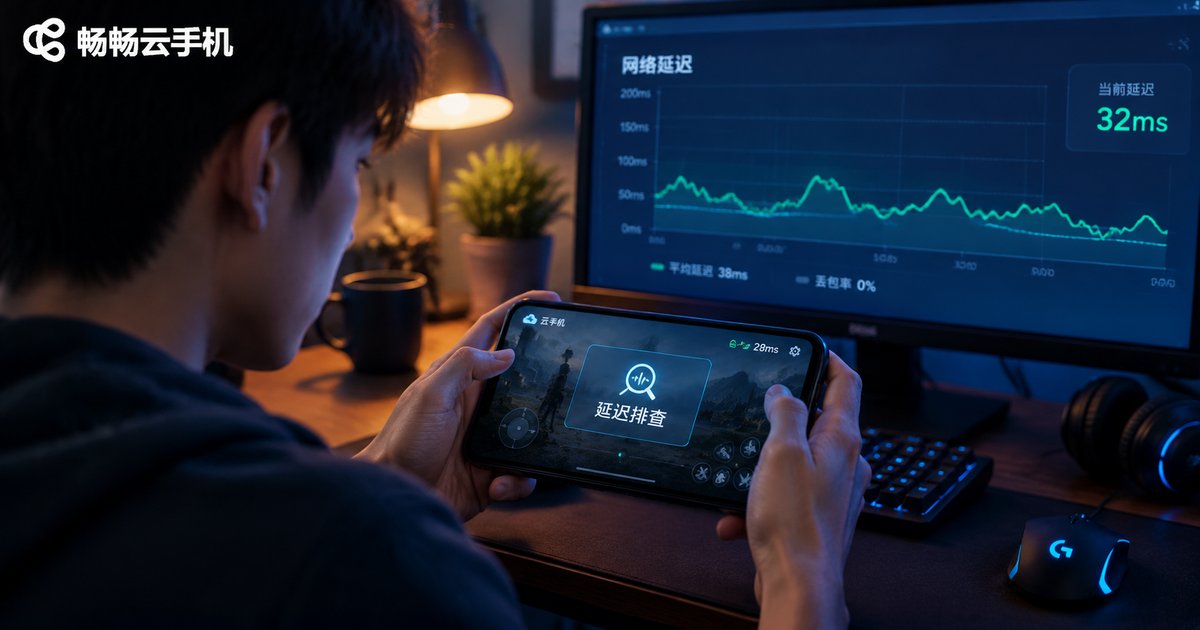
云手机控制台延迟和云手机内部网络延迟是两回事!分别怎么测
云手机卡了,到底是哪里卡?
用云手机的朋友几乎都遇到过这类场景:游戏画面一顿一顿、技能按出去半天没反应、游戏里的ping值飙红。很多人的第一反应是“这云手机太差了”,但先别急着下结论——云手机世界里其实存在两种完全不同的延迟,混为一谈只会白白浪费排查时间。
打个比方:云手机就像一位在异地机房“远程上班”的员工。控制台延迟,是你和他开视频会议的流畅度——决定你能不能顺畅地指挥他;内部网络延迟,是他自己上网干活的快慢——决定他干活利不利索。视频会议很卡,不代表他干活慢,反过来也一样。
什么是控制台延迟?
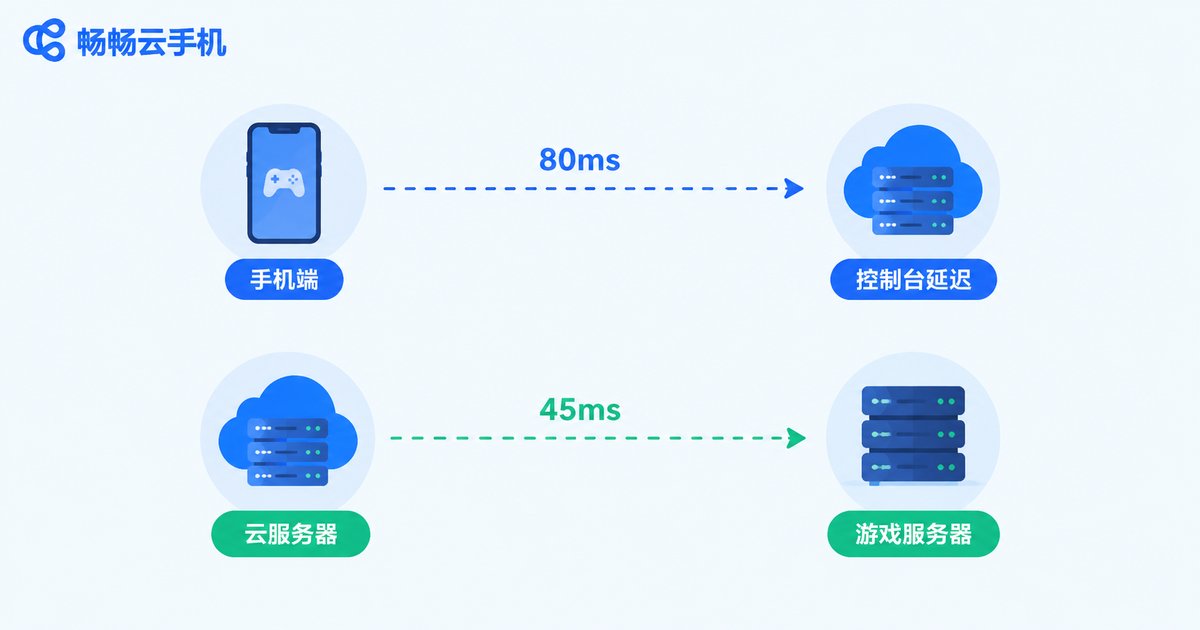
控制台延迟(也叫操控延迟、串流延迟),指的是你的手机或电脑与云端机房里那台云手机之间,数据一来一回所花的时间。它直接影响:
• 触摸操作跟不跟手,点按、滑动有没有明显迟滞
• 画面串流是否流畅,会不会卡顿、撕裂、花屏
• 长时间使用时连接是否稳定、会不会频繁掉线
它的特点是:发生在“你 → 云手机”这一段链路上,和你的宽带质量、WiFi信号、运营商路由、以及云手机节点离你的远近都有关系,而和云手机里跑了什么应用基本无关。
什么是内部网络延迟?
内部网络延迟,指的是云手机作为一台独立设备,去访问游戏服务器、网站或其他网络服务时的延迟。比如你在云手机里打游戏,游戏界面右上角显示的ping值,测的就是这一段。它直接影响:
• 云手机内游戏的实时ping和丢包情况
• 云手机里App的请求速度、下载速度
• 挂机、自动化任务的网络稳定性
它的特点是:发生在“云手机 → 目标服务器”这一段链路上,和你本地的网络状况完全无关,只取决于云手机所在机房出口的线路质量、路由路径,以及目标服务器离机房有多远。
一张表看懂两者的区别
| 对比维度 | 控制台延迟 | 内部网络延迟 |
|---|---|---|
| 发生在哪一段 | 本地设备 ↔ 云手机服务器 | 云手机 ↔ 游戏服务器/网站 |
| 受本地网络影响吗 | 影响很大 | 完全不受影响 |
| 直接影响什么 | 操作跟手度、画面流畅度 | 游戏内ping、App请求速度 |
| 常见波动原因 | WiFi信号差、带宽拥堵、节点远 | 机房线路拥堵、目标服务器远 |
| 优化方向 | 改善本地网络、切换更近节点 | 切换云手机节点/线路 |
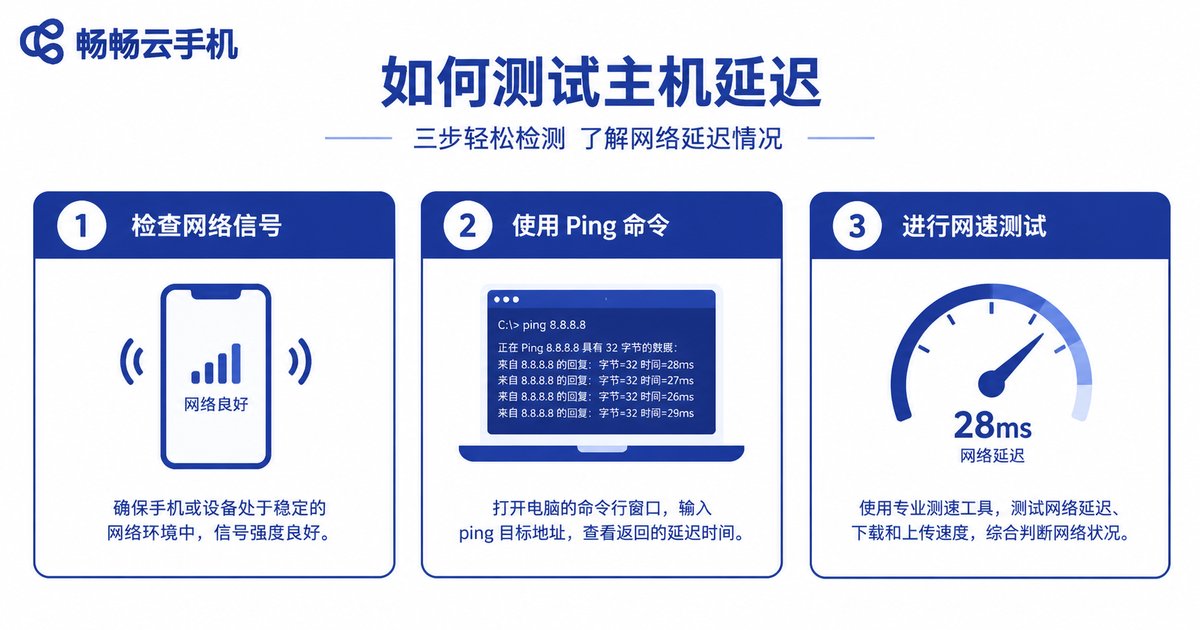
控制台延迟怎么测?
方法一:看客户端的延迟指示。大多数云手机客户端会在连接后的界面上实时显示当前链路延迟或信号状态,一般用颜色区分:绿色代表良好,黄色或红色说明这段链路出了问题。这是最直观的方式,建议养成先看一眼的习惯。
方法二:在本地电脑上ping云手机服务器。如果你能拿到服务商提供的节点服务器地址,可以在本地电脑的命令行工具里测试:
# Windows:Win+R 输入 cmd 打开命令行
# macOS / Linux:打开终端
# 把下面的地址替换成服务商提供的节点地址
ping 节点服务器地址
返回结果里的“时间=XXms”就是大致的控制台链路延迟,多测几次,看平均值和波动幅度。
方法三:先测本地网络,排除自身问题。在本地设备上打开测速网页跑一次测速,看看本地延迟和带宽是否正常。如果本地访问任何网站延迟都高,那问题多半出在你自己的网络上,而不是云手机。
内部网络延迟怎么测?
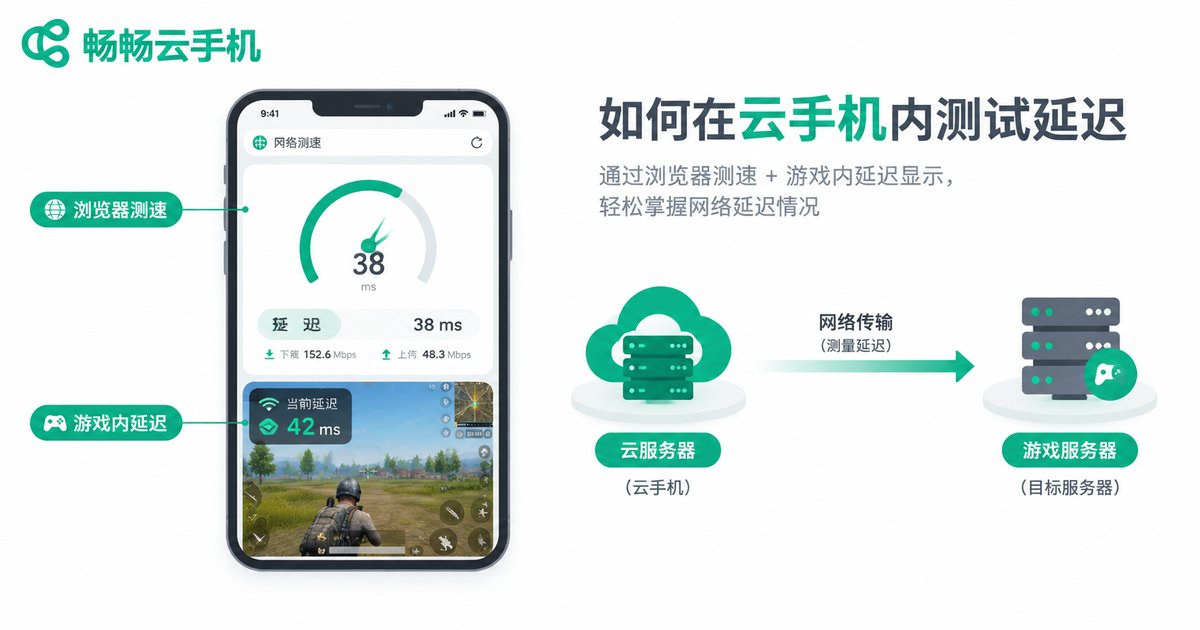
方法一:直接看游戏内ping。这是最贴近真实体验的指标。进入云手机里的游戏,打开设置或观察界面上的ping显示,它反映的就是云手机到游戏服务器这段链路的质量。建议在不同时间段各看几次,记录波动情况。
方法二:在云手机里跑测速。打开云手机内置的浏览器,访问常见测速网站,在云手机内部完成一次测速。注意:一定要在云手机里测,而不是在你自己的手机上测,两者测的是完全不同的链路。
方法三:确认云手机的出口位置。在云手机浏览器里访问IP查询类网站,看看云手机当前的出口地区。如果游戏服务器在A地,而云手机节点在很远的B地,内部延迟自然偏高,这时切换到更近的节点往往立竿见影。
卡顿排查流程:按这个顺序查,不走弯路
把两种延迟分开测之后,排查思路就非常清晰了:
第一步:看云手机客户端的延迟指示,确认控制台延迟状态。
第二步:如果控制台延迟偏高,先检查本地网络——换5GHz WiFi、靠近路由器或改用有线,再观察是否改善。
第三步:如果控制台延迟正常,但游戏内ping很高,那就是内部网络延迟的问题,尝试切换云手机的节点或线路。
第四步:如果两种延迟都很高,先解决本地网络,仍无改善再联系服务商检查节点状态。
记住一个核心原则:先分清是哪一段延迟,再动手优化。否则很容易出现“本地网络折腾半天,结果问题出在云端节点”的尴尬局面。
两种延迟分别怎么优化?
降低控制台延迟:
• 优先使用5GHz WiFi或有线网络,避开拥挤的2.4GHz频段
• 路由器尽量放在使用场景附近,减少穿墙衰减
• 在服务商支持的情况下,选择离你更近的云手机节点
• 避开晚间高峰时段运行对延迟敏感的任务
降低内部网络延迟:
• 把云手机切换到离游戏服务器更近的节点或线路
• 避免在同一台云手机上同时跑大量占带宽的任务
• 观察延迟是否集中在特定时段,必要时联系服务商反馈线路质量
选云手机时,怎么看延迟表现好不好?
除了自己会测,挑选服务时也可以留意几点:一是客户端是否实时显示连接延迟,让你随时掌握控制台链路状态;二是是否提供多个节点可选,方便你根据目标服务器位置灵活调整;三是遇到问题时客服响应是否及时。
以畅畅云手机(ccloudphone)为例,它提供稳定的安卓云手机环境,适合日常运行游戏和各类应用。使用中如果感觉卡顿,不妨先按本文的方法,把控制台延迟和内部网络延迟分别测一遍,确定问题出在哪一段之后,再针对性地切换节点或联系客服处理,比盲目重启有效得多。
常见问题
Q:控制台延迟多少算正常?
一般来说,本地网络良好的情况下,控制台延迟通常在几十毫秒级别。如果长期高于100ms或频繁跳动,建议先排查本地WiFi,再考虑切换节点。
Q:为什么游戏里ping很高,但客户端显示连接状态很好?
这恰恰说明你到云手机这段链路没问题,高的是“云手机到游戏服务器”的内部网络延迟。解决办法是切换云手机节点,让它离游戏服务器更近,而不是折腾本地网络。
Q:我家宽带升级到千兆,云手机里的游戏ping会变低吗?
不一定。内部网络延迟取决于云手机机房到游戏服务器之间的路由,和你本地宽带关系不大。升级本地宽带主要改善的是控制台延迟和画面串流质量。
Q:为什么一到晚上延迟就明显升高?
晚间是上网高峰,本地宽带和云端机房出口都更容易拥堵,两种延迟都可能上升。对延迟敏感的任务,可以尽量安排在白天或深夜运行。
Q:两种延迟可以用同一个工具测吗?
不行。控制台延迟要从本地设备测到云手机服务器,内部网络延迟必须在云手机内部测。位置搞错了,测出来的数据就没有参考意义,这也是很多人误判问题的常见原因。


