
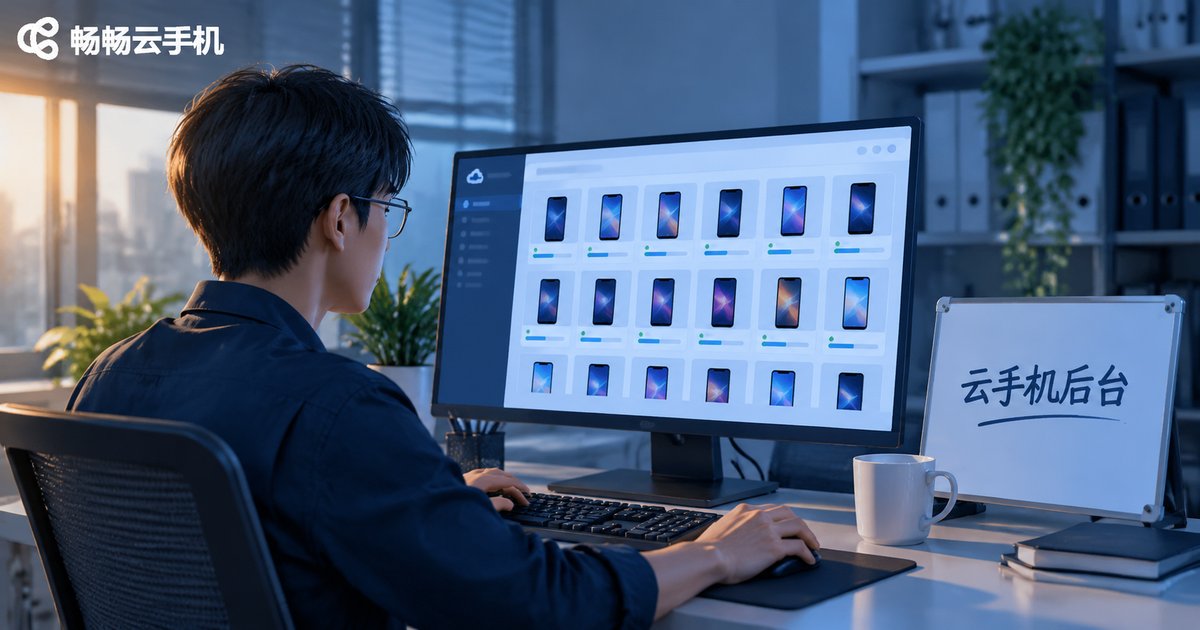
云手机后台能做什么?批量开机、分组和日志全在这,省一半时间
云手机后台能做什么?先看清它解决的三个痛点
很多人第一次接触云手机,注意力都放在「能跑什么应用」上,却忽略了真正决定效率的地方——后台控制台。当你手里只有一两台云手机时,网页端一台台点确实够用;可一旦设备数量上到 20 台、50 台,开机、改名、找设备、查状态这些琐事就会占掉大半天工作时间。
云手机后台的价值,说到底是把重复动作压缩成一次操作。下面从批量开机、分组管理、日志与状态三个最常用的能力讲起,看看它们具体能省下哪些时间。
一、批量开机:一次点击,多台设备同时进入可用状态
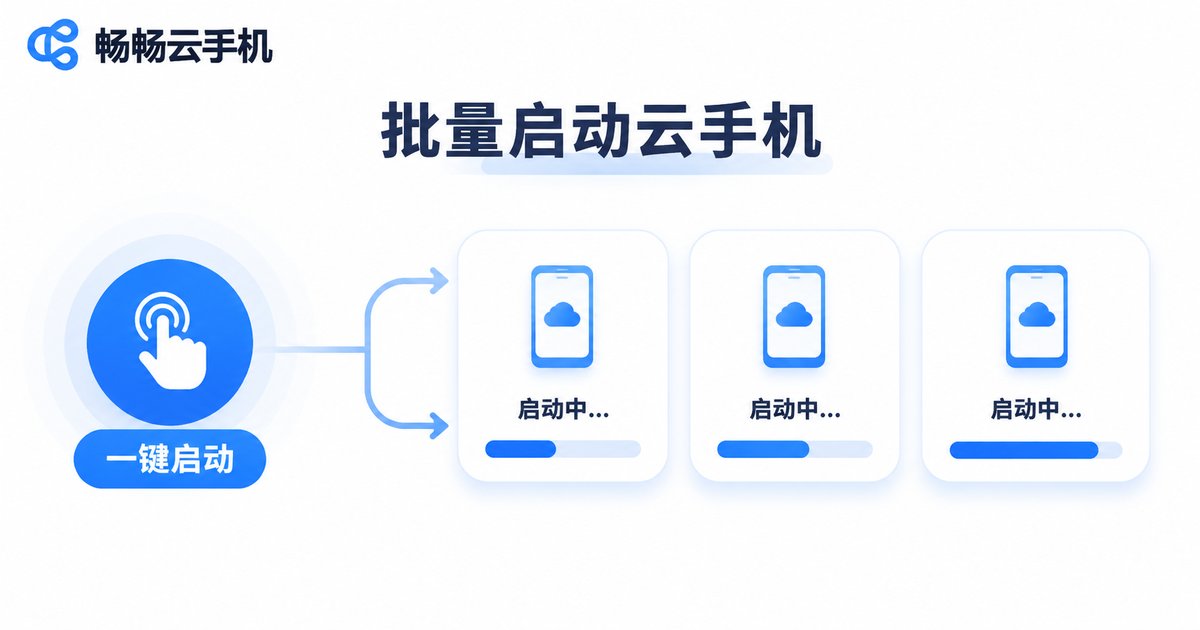
手动模式下,开一台云手机要走完「进入列表 → 选中设备 → 点击启动 → 等待就绪」的流程,再切到下一台。50 台设备就意味着一百多次重复点击,中间还要盯着每一台启动完成。
后台的批量开机把这条路压成一步:勾选设备,或者直接按分组勾选,一次提交,系统并行拉起实例。页面上能看到每台设备的启动进度,先起来的设备可以先投入任务,不必等全部就绪。
适合的场景:
- 早上开工,一次性把所有设备拉起来,而不是边用边开;
- 任务间隙统一关机释放资源,需要时再批量启动;
- 新项目上线,一次性把整组新设备初始化到可用状态。
二、分组管理:设备多了以后,找得比管得快更重要
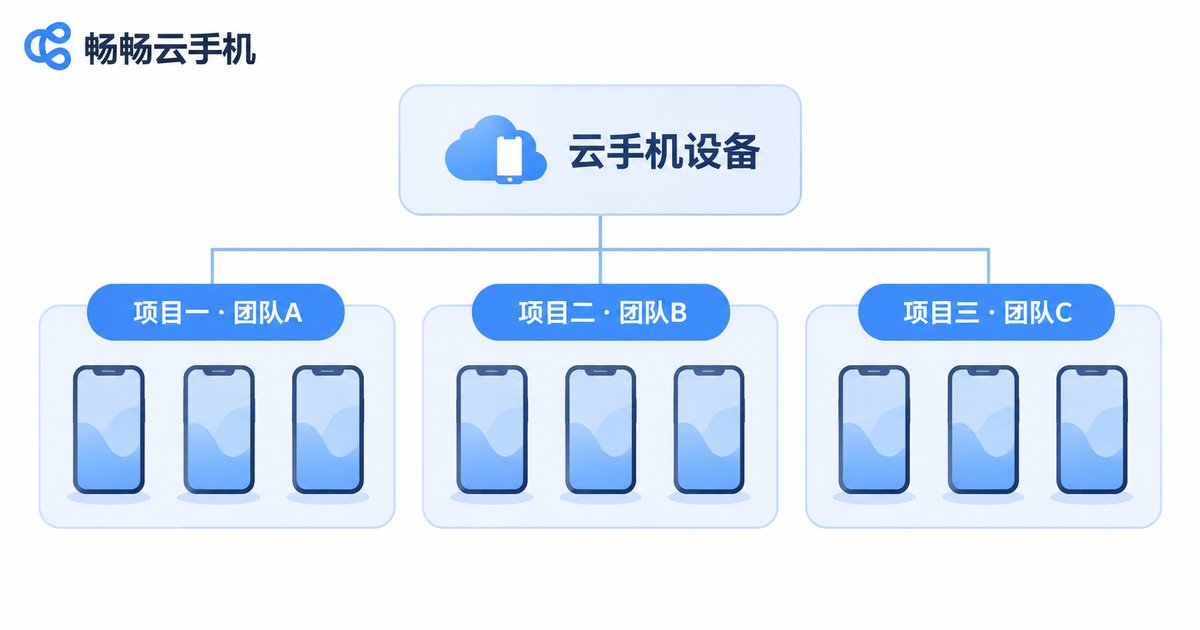
设备一多,最耗时的往往不是操作本身,而是「找」。哪几台是给 A 项目用的?哪几台昨天出过问题?如果全靠设备名和设备号去辨认,很容易点错,点错的代价还不小。
分组功能让你按项目、团队、用途、测试阶段等任意维度给设备打标签归类。之后所有批量操作都可以直接作用在一个分组上,而不是每次重新一台台勾选。
| 管理方式 | 50 台设备的日常操作 | 大致耗时 |
|---|---|---|
| 逐台手动 | 开机、找设备、改配置各来一遍 | 每次十几分钟起 |
| 分组加批量 | 选中分组,一次提交 | 一次操作完成 |
表格里的差距不是夸张。重复点击本身并不慢,慢的是切换和确认这两个动作。分组把「确认归属」这一步前置了一次,后面就不用反复做。
三、日志与状态:问题不用等发现,先看到
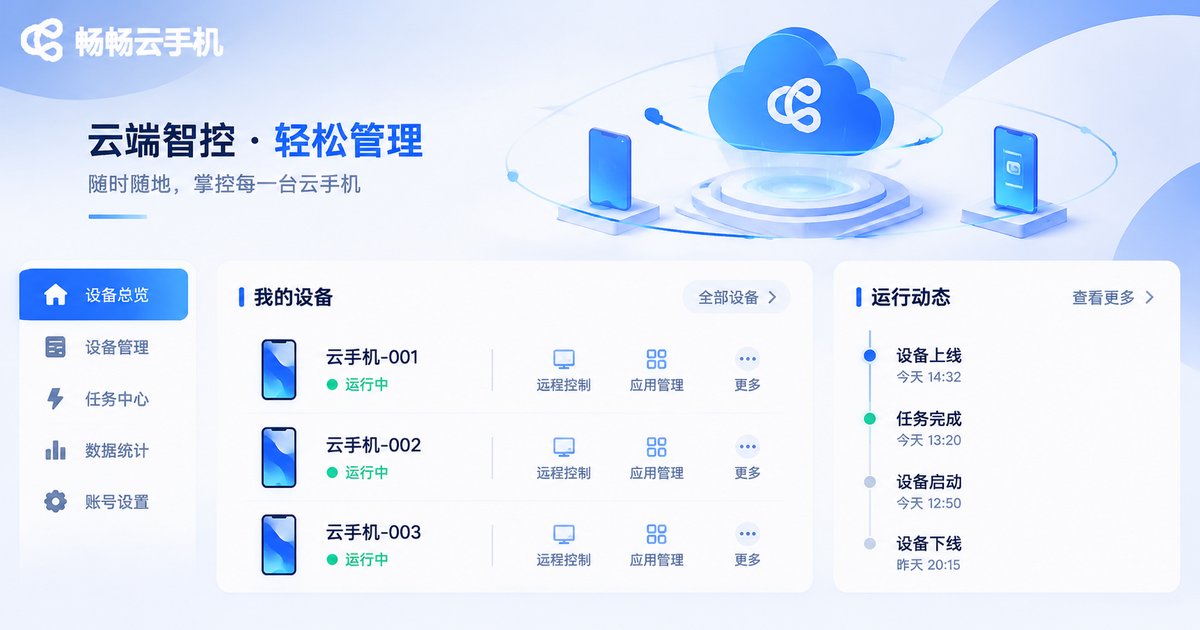
设备跑起来之后,真正的风险是「不知道它在干什么」。后台会记录设备的启动、关机、重启、异常断开等状态变化,形成一条可以回看的时间线。
实际用起来有三个直接好处:
- 定位快:某台设备突然掉线,先看日志时间点,再决定是重启还是换机;
- 复盘有依据:任务失败时,能区分是应用层问题还是设备状态问题;
- 协作不打架:团队成员看到的是同一份状态记录,不用互相问「这台是不是你在用」。
四、把三项能力串起来:一条更短的日常流程
单独看,批量开机、分组、日志都只是小功能;串起来才是一条完整的省时链路:
- 按项目建好分组,设备归属一次定清楚;
- 开工时对分组执行批量开机,等待期间先处理别的事;
- 任务过程中扫一眼状态视图,异常设备单独处理,不打断整组;
- 收工后批量关机,日志留档,第二天接着用。
这套流程跑顺之后,你会发现真正花在「操作」上的时间很少,大部分时间都回到了任务本身。
五、畅畅云手机的后台怎么用
畅畅云手机(ccloudphone)提供网页端控制台,把上面这些能力放在同一个界面里:设备列表支持多选与批量开关机,支持按分组管理设备,并提供设备状态与操作记录查看。具体可用的实例规格、并发数量与功能入口,以官网 ccloudphone.com 展示的信息为准。
上手建议是先建分组,再谈批量。不少团队一上来就想直接批量操作,结果每次还要重新勾选设备;先把分组结构定下来,后面所有的批量动作才有落点。
常见问题
Q:批量开机一次能操作多少台设备?
取决于当前账号可用的实例数量与页面提供的批量上限,实际数值以官网控制台展示为准。建议先在一个小分组上试一次,确认流程顺畅后再扩大到整组。
Q:分组可以随时调整吗?
可以。分组本质上是给设备打的归类标签,项目结束、团队调整或测试阶段变化时,重新划分即可,不影响设备本身的运行状态。
Q:日志能查到多久以前的操作?
可回看的时间范围由平台侧记录策略决定,具体以控制台实际展示为准。日常排查异常时,通常看最近一次状态变化的时间点就够了。
Q:只有几台云手机,还需要用分组和批量吗?
设备少的时候收益不明显,但一旦数量增长,重新梳理分组结构会比从一开始就建好更费时间。建议在设备数还不多的阶段就把命名和分组习惯定下来。
Q:后台操作会不会影响正在运行的任务?
批量开机只作用于未启动的设备,批量关机则会停止所选设备。执行关机类操作前,先确认该分组内没有正在跑的关键任务。


