
云手机云相册:上传、同步与照片管理操作方法
云手机里的相册,为什么值得单独管理
云手机是一台运行在云端的安卓设备,系统、应用和文件都保存在服务器上。它不能拍照,但你可以把照片传进去、在应用里保存图片、让它自动下载聊天中的截图和素材。用得久了,云相册里会堆满重复图、临时截图和叫不出名字的文件。
只要把上传、同步、整理这三件事做好,云手机用起来会顺很多。下面按顺序讲具体操作。
第一步:把照片上传到云手机云相册
云手机没有数据线可插,上传照片一般走下面三条路,按使用场景选一条就行。
| 上传方式 | 适合场景 | 操作要点 |
|---|---|---|
| 云手机内直接保存 | 截图、聊天图片、应用内下载的素材 | 在云手机里点击保存,图片会直接进入云相册 |
| 从本地上传 | 把手机里的照片放进云手机 | 用云手机自带的文件上传或共享文件夹功能,选中照片上传后在相册里刷新确认 |
| 网盘中转 | 批量上传、大文件、跨设备搬运 | 本地先传到网盘,在云手机里登录同一网盘账号下载到相册 |
上传时有三个小提示:批量上传前先想好文件夹命名,比如“2024-旅行”;一次别传太多,避免中途断网导致中断;传完后在云相册里刷新一次,确认照片真的都在。

第二步:让照片在云手机之间自动同步
同步的本质很简单:同一个账号 + 同一个应用 + 网络畅通。开启之后,你在第一台云手机里新增的照片,会出现在登录了同一账号的第二台云手机的相册中。
设置顺序大致如下:
1. 在云手机里安装云相册或网盘类应用,并登录同一个账号。
2. 打开“相册自动备份”或“自动同步”开关。
3. 保持云手机在线。云手机的优势在于实例在云端持续运行,本地关机也不影响同步继续。
4. 检查同步范围:是只同步相册,还是包含视频、截屏和下载目录。
需要留意的是:同步往往是双向的,删除操作也会被同步。整理照片前,先确认自己删掉的是本地副本还是云端文件,避免一删全没。

第三步:照片整理、查找与清理
照片超过几百张之后,靠翻时间轴找图会非常痛苦。养成下面几个习惯,找图会快很多。
按用途建相册。素材、截图、证件、旅行各建一个相册,上传时就放对位置,比事后翻找省事得多。
用时间轴加搜索。多数相册应用支持按日期、地点、甚至画面内容搜索。记得日期比记文件名可靠。
定期清理截图和重复图。截图通常是云相册里最占空间的部分,每月清一次,存储压力会明显下降。
重要照片留一份备份。不要只存在一台云手机里,多一处备份就少一分风险。
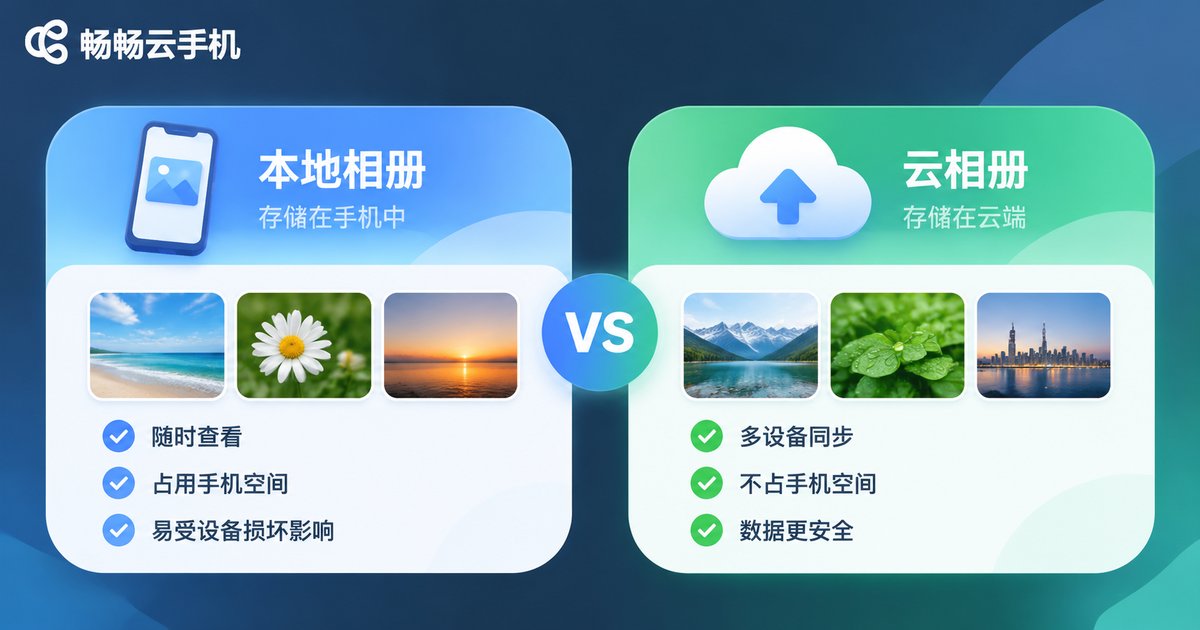
| 对比项 | 本地手机相册 | 云手机云相册 |
|---|---|---|
| 存储位置 | 手机本地存储 | 云端服务器 |
| 是否占用本地空间 | 占用,且增长快 | 不占用本地空间 |
| 多设备查看 | 需要手动传 | 登录同一账号即可查看 |
| 本地关机后 | 停止运行 | 云端实例继续在线同步 |
| 适合场景 | 日常随手拍 | 素材归集、批量备份、多实例统一管理 |
用畅畅云手机管理云相册的实用建议
畅畅云手机(ccloudphone)在云端运行安卓系统,相册里的照片跟着云手机走,不占本地手机的存储空间。几个实际用得上的做法:
一次配置,长期省事。把常用的云相册或网盘类应用装好并登录,首次就把自动备份打开,之后基本不用再管。
多台实例用同一套相册结构。需要多台云手机时,按相同的文件夹命名和分类方式配置,找图时不会因为换了一台就迷路。
利用云端常驻在线。云手机在云端持续运行,本地手机关机或断网时,云端仍可继续接收和同步照片,回来就能看到最新内容。
定期看一眼存储占用。清理截图和临时图片的节奏定下来,云相册就不会越用越臃肿。
常见问题
Q:云手机没有相机,云相册里的照片从哪来?
主要来自三种渠道:云手机内应用的截图与保存图片、从本地上传的文件、以及网盘或其他应用自动下载的素材。
Q:为什么照片上传了,云相册里却看不到?
先检查是否上传到了正确的目录,再在相册里手动刷新一次;如果走的是网盘中转,确认下载已完成而不是仍在传输中。
Q:多台云手机之间能自动同步照片吗?
可以,前提是登录同一个云相册或网盘账号,并开启自动备份开关。同步范围建议明确设置,避免把不必要的大文件也同步过去。
Q:在云相册里删照片,会影响到本地手机吗?
取决于同步方向。如果开启的是双向同步,删除会传递到其他设备;建议先关闭同步或只删除云端不需要的副本,确认无误后再恢复同步。
Q:云相册快满了怎么办?
先清截图和重复图片,这两类通常占比最大;再把长期不看的照片整理归档到单独文件夹,需要时再调出来。
Q:整理云相册会不会影响云手机的稳定运行?
正常的相册整理、上传下载都属于常规操作,只要不在同一时间发起大量传输,一般不会影响云手机使用。


