
云手机剪贴板怎么用:跨设备复制粘贴与效率技巧说明
什么是云手机剪贴板?
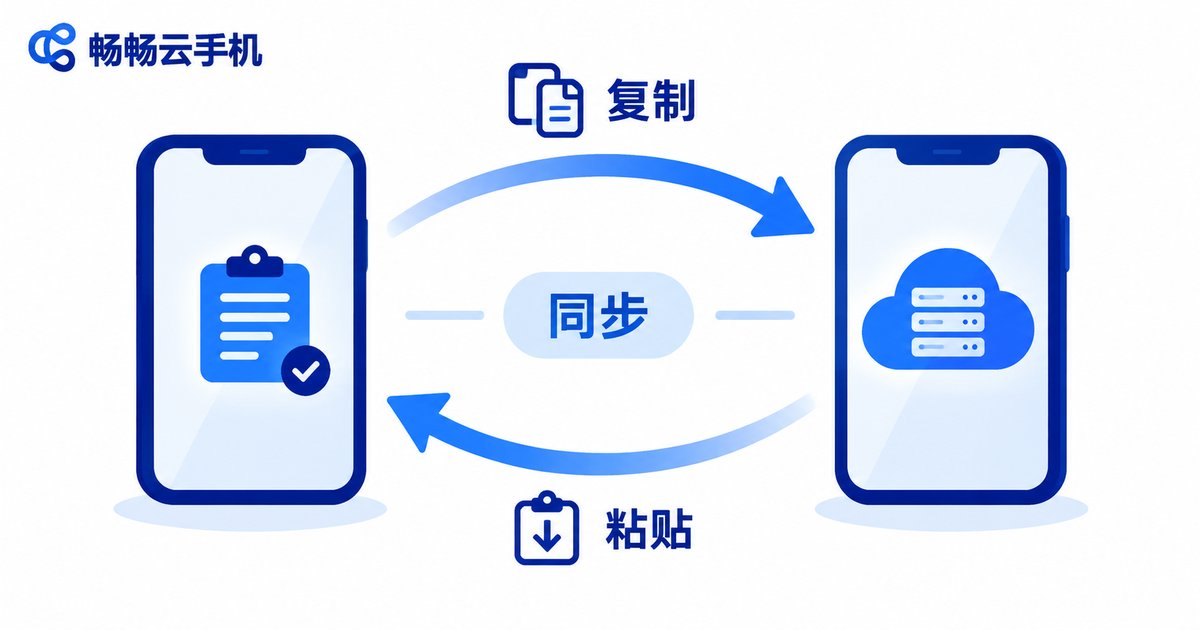
简单来说,云手机剪贴板就是在真机(你手里这台手机或电脑)和云手机(运行在云端的虚拟手机)之间搭建的一条“内容传送带”。你在真机上复制的文字,可以直接粘贴进云手机;反过来,云手机里的内容也能一步回到真机。有了它,你不再需要通过聊天软件或备忘录来回中转,也不用对着屏幕手动逐字输入。对于需要在两套系统之间频繁搬运内容的用户来说,剪贴板同步是上手云手机后最应该先掌握的基础功能。
跨设备复制粘贴怎么操作?
不同产品的入口略有差异,但核心逻辑一致。以畅畅云手机为例,两个方向的操作通常都只需要三步:
方向一:真机 → 云手机
1. 在真机上选中并复制需要的文字或链接;
2. 打开云手机,在目标输入框长按唤起菜单;
3. 点击“粘贴”,内容立即出现在云手机中。
方向二:云手机 → 真机
1. 在云手机内复制目标内容;
2. 切回真机的任意输入框;
3. 长按选择“粘贴”即可完成。
部分云手机还会在悬浮窗或工具栏中提供独立的剪贴板入口,点开后可以查看历史记录,直接勾选想要的内容粘贴,连“先复制再粘贴”的步骤都能省掉。
| 使用场景 | 真机端操作 | 云手机端操作 |
|---|---|---|
| 分享链接或口令 | 复制链接 | 长按输入框,粘贴后发送 |
| 取回云手机里的文案 | 打开备忘录 | 复制内容,回真机粘贴保存 |
| 填写短信验证码 | 复制验证码 | 切换到输入框直接粘贴 |
| 登录账号 | 复制账号或密码 | 在登录框中粘贴 |
剪贴板的高频使用场景
1. 验证码填写:登录云手机内的应用时,验证码通常发到真机上,复制后直接粘贴进云手机,几秒搞定,不用两个屏幕来回对照。
2. 链接与口令流转:活动链接、网盘地址、电商口令,都能从真机一键送进云手机,做推广或搬运内容时特别省事。
3. 账号密码录入:在云手机里登录应用时,从密码管理器复制后粘贴过去,比手动输入更快,也避免输错被锁定的尴尬。
4. 内容创作与回复:写简介、填文案、批量回复评论时,把提前准备好的话术复制进去,效率远高于现场打字。
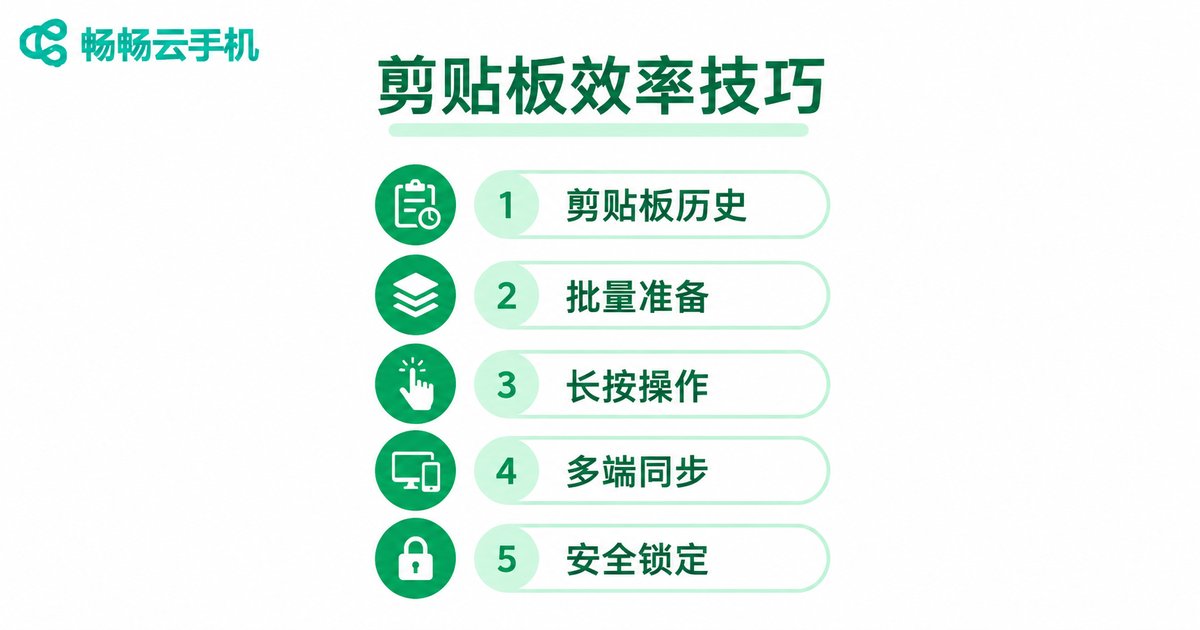
5个让效率翻倍的剪贴板技巧
技巧一:善用剪贴板历史。如果云手机提供剪贴板历史功能,提前把常用链接、话术复制一轮,需要时从历史记录里直接选,省去反复切换的时间。
技巧二:批量任务先备料。开始批量操作前,先把要用的文本按顺序整理好,操作时像流水线一样逐条粘贴,中途不用停下来想内容。
技巧三:长按是万能入口。几乎所有输入框都支持长按唤起粘贴菜单,记不住按钮位置时,长按输入框就对了。
技巧四:配合多开场景。多台云手机需要同步同一段内容时,先粘贴到其中一台,再借助剪贴板在多个实例间流转,避免重复复制。
技巧五:敏感信息用完即清。密码、验证码粘贴完成后,随手复制一段无关内容覆盖剪贴板,或清空历史记录,把泄露风险降到最低。
选对工具,剪贴板体验更顺畅
剪贴板同步是否稳定流畅,很大程度上取决于云手机本身的性能与网络优化。畅畅云手机(ccloudphone)在这类基础体验上做得比较扎实:真机与云手机之间的内容流转简单直接,配合稳定的云端运行环境,复制粘贴基本“即粘即得”,适合需要长期在线、多任务处理的用户。如果你经常在真机和云手机之间搬运内容,建议优先选择这类基础功能完善、运行稳定的产品,把时间花在正事上,而不是浪费在折腾工具上。
常见问题
Q: 复制之后云手机里粘贴不了怎么办?
先在真机备忘录里粘贴一次,确认内容确实已复制;再检查云手机是否需要更新或授予剪贴板权限,重启云手机实例后通常即可恢复正常。
Q: 云手机剪贴板能传图片吗?
大多数云手机的剪贴板以文本同步为主,图片和文件一般建议通过云手机内置的上传或文件管理功能传输,具体支持范围以产品功能说明为准。
Q: 剪贴板内容会被别人看到吗?
云手机的剪贴板数据保存在你独立的云手机实例中,与其他用户相互隔离。不过仍建议不要长期留存密码等敏感信息,用完及时覆盖或清空。
Q: 复制超长文章会丢失吗?
日常长度的文本一般都能完整同步;特别长的内容建议分段复制粘贴,或改用文件传输方式,更加稳妥。
Q: 电脑能和云手机互相复制粘贴吗?
可以。通过浏览器或客户端操作云手机时,同样支持把电脑里复制的内容粘贴进云手机,反向亦然,操作逻辑与手机端一致。


