云手机能不能调用摄像头和麦克风?外接本地硬件的设置方法详解
云手机到底能不能调用摄像头和麦克风?
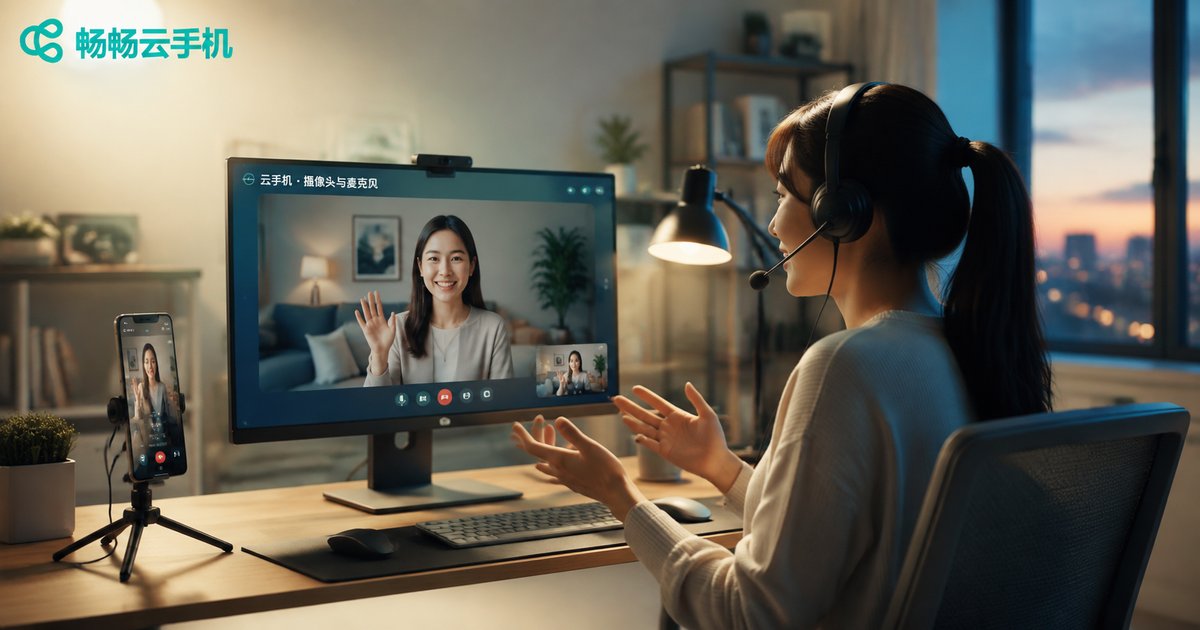
这是很多刚接触云手机的朋友最关心的问题:手机系统运行在云端服务器上,摄像头和麦克风却在自己的电脑或手机里,中间隔着网络,还能正常使用吗?答案是可以的。主流云手机产品通过“硬件重定向”技术,把本地设备的摄像头画面和麦克风声音实时传送到云端,云手机里的App调用时,拿到的就是一台“真实”的摄像头和麦克风。
也就是说,无论是直播开播、视频通话,还是需要人脸识别的实名认证,云手机都能像真机一样完成音视频交互。
工作原理:三步搞懂硬件重定向
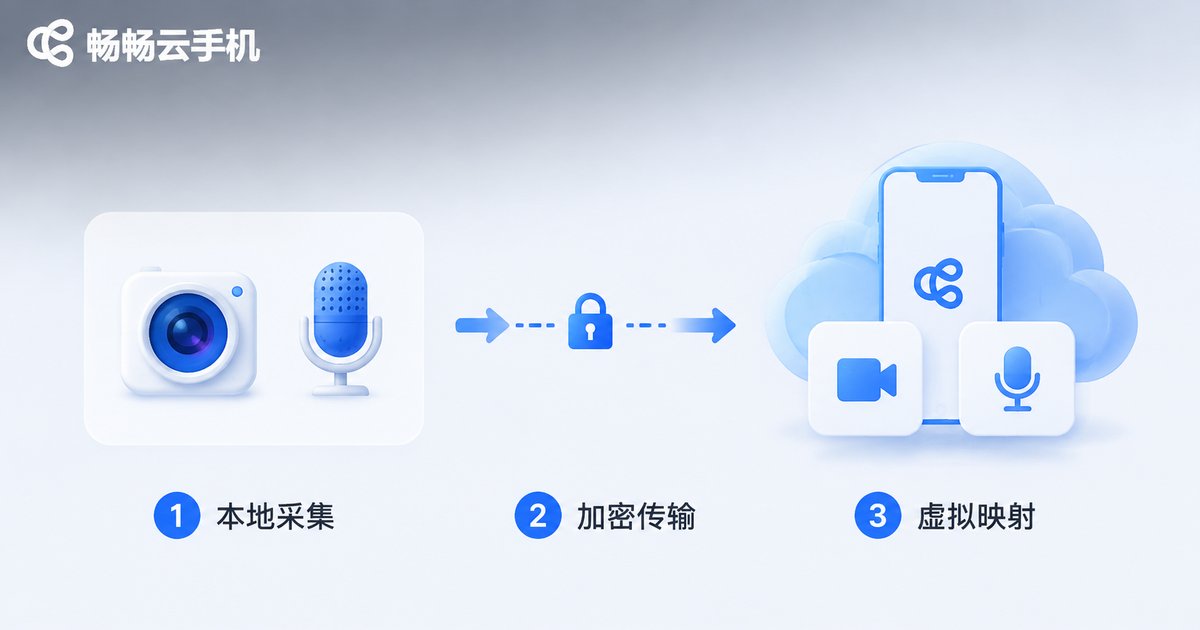
整个过程可以拆解为三步:
第一步,本地采集。你电脑或手机上的云手机客户端调用本地摄像头和麦克风,采集画面与声音。
第二步,加密传输。音视频流经过压缩和加密,通过互联网实时传送到云端服务器。
第三步,虚拟映射。云端把这条音视频流映射成虚拟摄像头和虚拟麦克风,云手机系统里的App调用时,看到的就是一台普通的安卓音视频设备。
对App而言,权限申请和调用流程与真机完全一致,因此兼容性有保障。
各平台设置方法详解
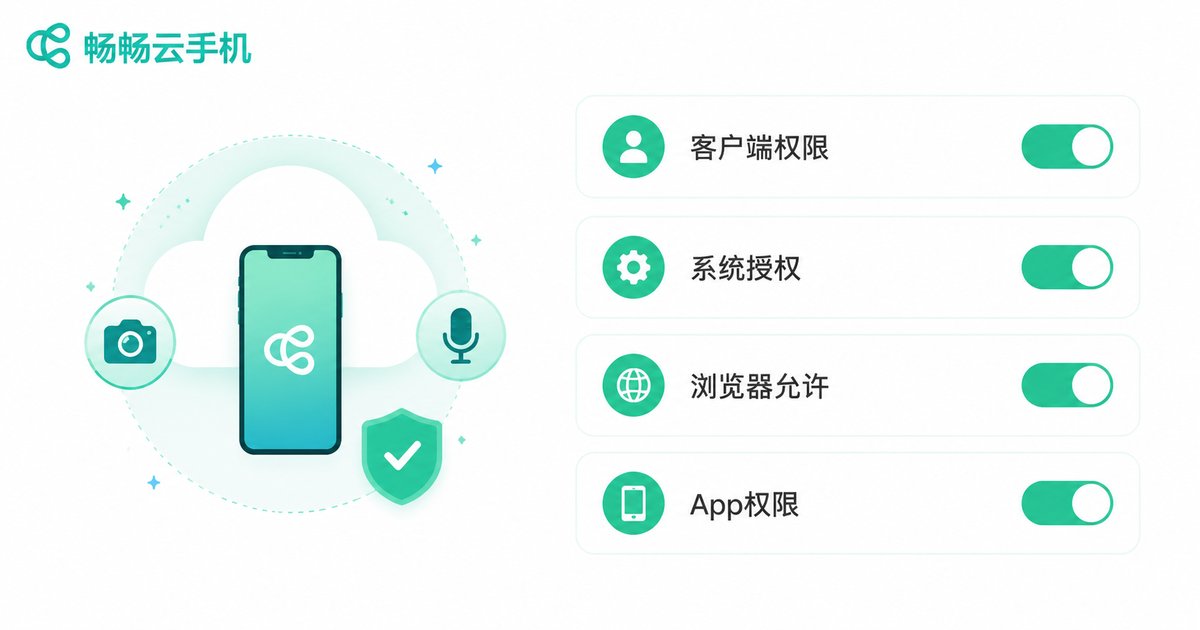
Windows / Mac 客户端
1. 打开云手机客户端并连接你的云手机;
2. 在云手机里打开需要摄像头或麦克风的App(例如直播或视频类App);
3. 首次调用时,客户端会弹出本地权限请求,点击允许;
4. 在云手机的安卓系统中,同样为该App授予摄像头和麦克风权限;
5. 如果仍无法调用,进入客户端的设置面板,确认摄像头与麦克风重定向开关已开启。
安卓 / iOS 手机App
1. 在手机上安装云手机App并登录;
2. 连接云手机后,首次使用摄像头时App会请求本地权限,点击允许;
3. 前往手机系统设置,确认已为云手机App开启摄像头和麦克风权限;
4. 在云手机内为对应App再次授权,即可正常使用。
网页端
1. 使用Chrome、Edge等主流浏览器打开云手机网页版;
2. 连接云手机后,首次调用摄像头时浏览器会弹出权限询问;
3. 点击允许,并可在权限面板中选择具体的摄像头和麦克风设备;
4. 如果没有弹出询问,点击地址栏左侧的锁形图标,手动将摄像头和麦克风权限设为允许。
典型使用场景
直播与短视频:在云手机上多账号运营时,开播、连麦、录制口播都离不开摄像头和麦克风,硬件重定向让这一切在云端即可完成。
视频会议与在线面试:在云手机上安装会议App,同样可以正常入会发言。
人脸识别与实名认证:金融、政务类App常需要人脸核身,云手机调用本地摄像头即可完成认证流程。
社交与视频聊天:社交App的视频通话功能在云手机上同样可用。
常见问题排查
| 问题现象 | 可能原因 | 解决方法 |
|---|---|---|
| 画面黑屏 | 本地权限未授予 | 检查客户端或浏览器的摄像头权限 |
| 对方听不到声音 | 麦克风被其他程序占用 | 关闭占用程序后重新授权 |
| 画面卡顿模糊 | 上行带宽不足 | 切换更稳定的网络或降低分辨率 |
| App检测不到摄像头 | 客户端版本过旧 | 升级到最新版客户端 |
为什么推荐畅畅云手机
在需要音视频交互的场景中,畅畅云手机是一个省心的选择。它支持在客户端中调用本地摄像头与麦克风,连接云手机后按提示完成授权即可直接使用,无需复杂配置;客户端覆盖电脑端与手机端,无论在哪里管理云手机都能快速完成权限设置;云端机房网络稳定,音视频传输延迟低,直播和视频通话体验更流畅。如果你正在寻找一款支持本地硬件调用的云手机,可以前往畅畅云手机官网了解更多详情。
常见问题
Q: 云手机调用本地摄像头会泄露隐私吗?
A: 音视频流只在你主动调用时传输,正规服务商会对传输过程加密。建议只在需要时授权,并定期在本地设备中检查权限管理。
Q: 是不是所有App都能正常使用摄像头?
A: 绝大多数常规App都可以正常调用,少数对设备环境检测特别严格的App可能存在兼容差异,建议先实际测试。
Q: 对网络有什么要求?
A: 摄像头画面需要从本地实时上传,建议使用上行带宽充足、延迟低的网络,Wi-Fi或有线网络体验更佳。
Q: 可以外接USB摄像头或独立麦克风吗?
A: 可以。只要本地电脑能识别到该硬件,在客户端或浏览器的设备选择中指定它即可,云手机调用的就是外接设备。
Q: 摄像头和麦克风可以同时使用吗?
A: 可以,两者支持同时重定向,视频通话场景下音画同步使用没有问题。