
云手机摄像头功能怎么用:调用方式、权限设置与场景说明
云手机也有摄像头吗
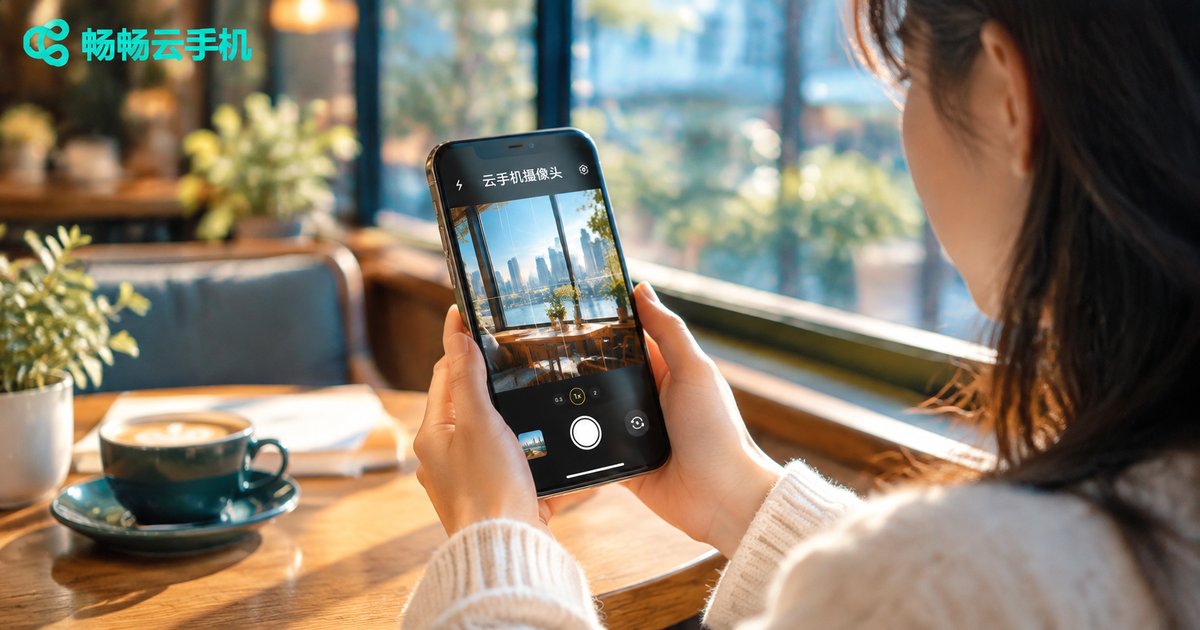
很多新手用户第一次接触云手机时都会疑惑:云手机运行在云端服务器上,既没有实体镜头,App 里的扫码、人脸识别要怎么用?答案是摄像头映射技术。云手机会把本地设备的摄像头画面实时传输到云端,让云手机里的应用像调用真机摄像头一样正常工作。也就是说,你的手机摄像头在哪里并不重要,云手机里的 App 需要画面时,随时都能取到。
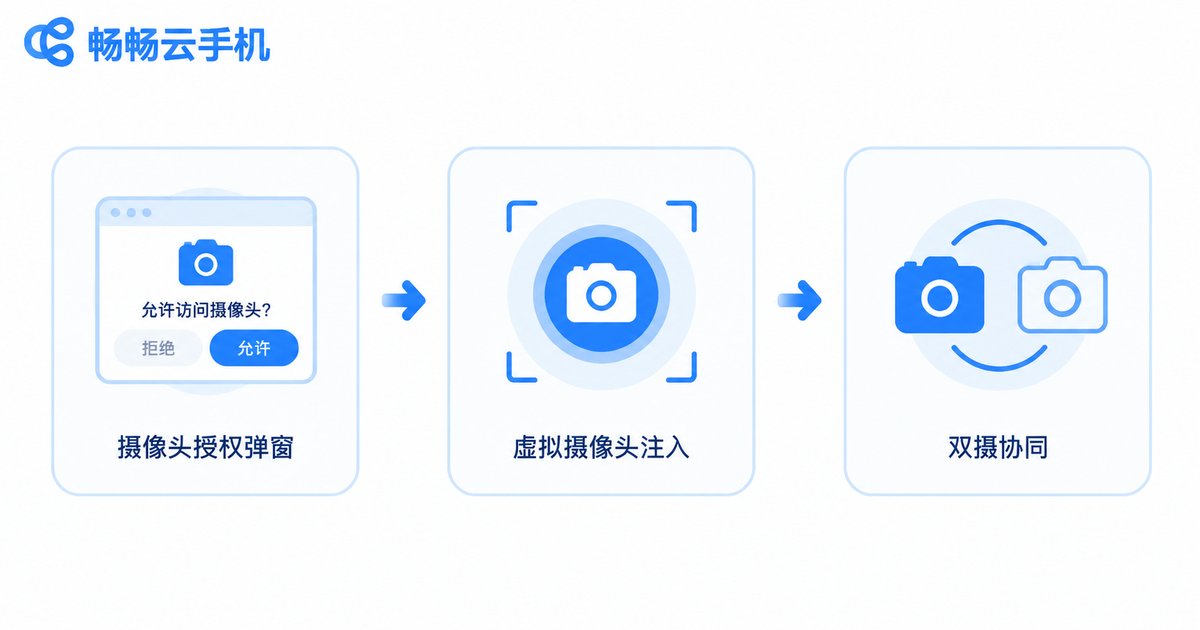
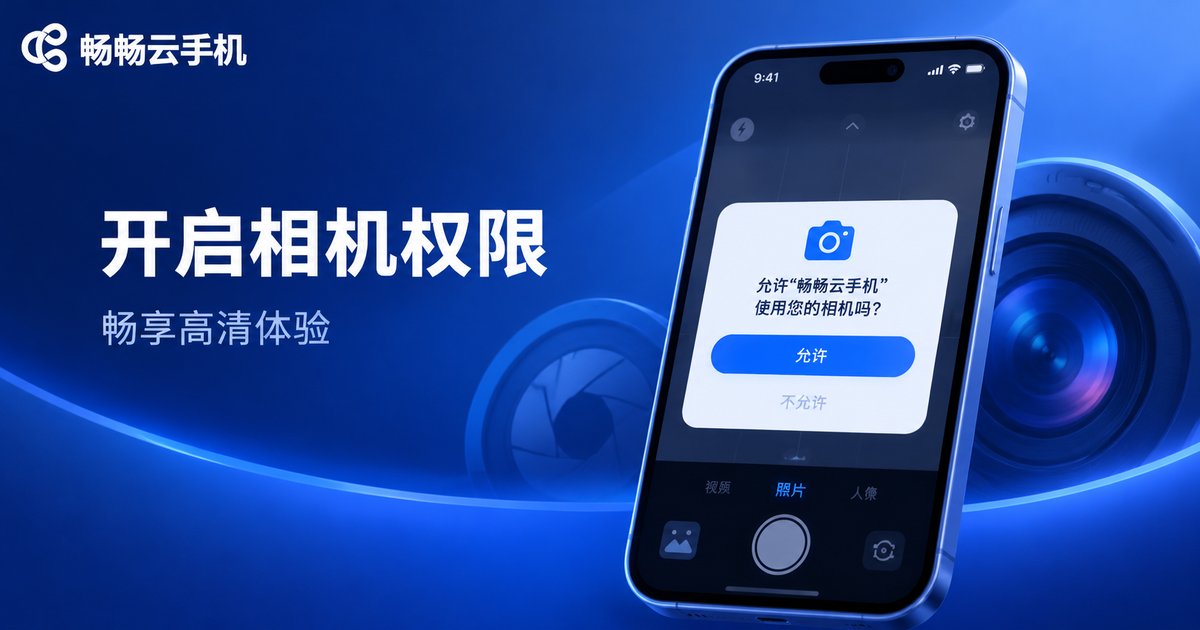
以畅畅云手机为例,当云手机内的 App 首次请求摄像头时,系统会像真机一样弹出授权弹窗,点击允许后,本地摄像头画面就会同步到云端应用中,整个过程几乎无感。
摄像头功能的三种调用方式
在日常使用中,云手机摄像头主要有以下三种调用方式,覆盖了绝大多数应用需求:
| 调用方式 | 工作原理 | 典型用途 |
|---|---|---|
| 系统授权直调 | App 发起请求,系统弹出授权,允许后直接调用本地摄像头 | 扫码、拍照、视频通话 |
| 虚拟摄像头注入 | 把本地相册图片或指定画面作为摄像头源提供给 App | 需要固定画面的测试与展示场景 |
| 前后台协同调用 | 本机与云机同时使用摄像头,互不冲突 | 直播推流、双开视频类应用 |
大部分 App 走的是第一种方式,也就是我们熟悉的授权弹窗流程;只有少数特殊场景才需要用到虚拟摄像头注入。
权限设置完整步骤
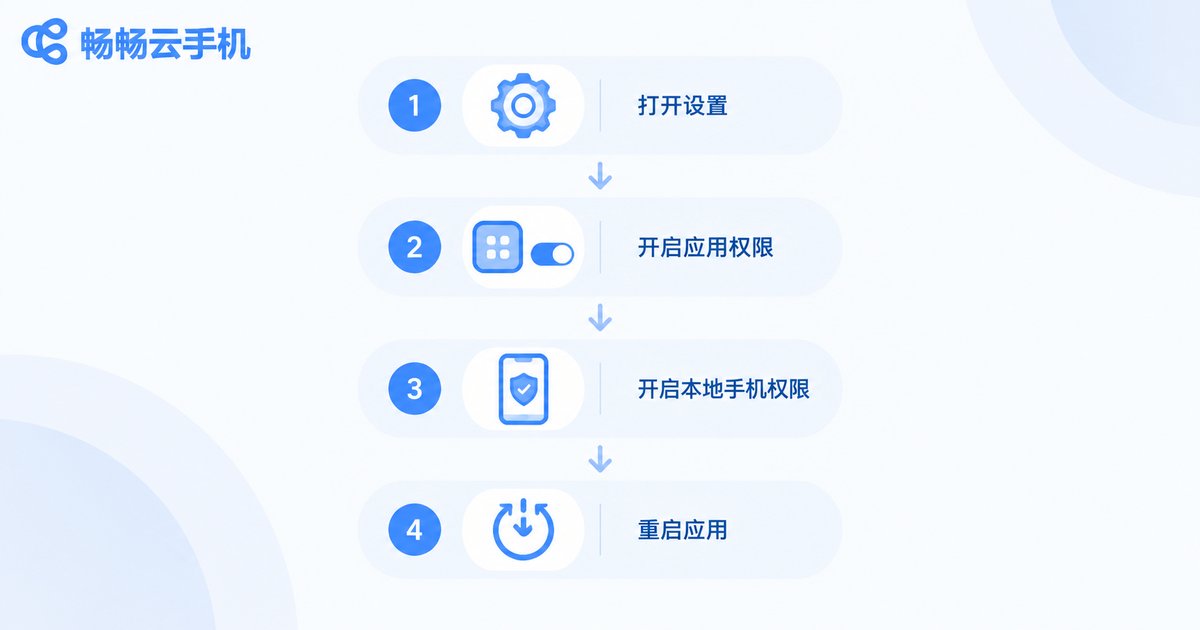
如果发现摄像头功能用不了,九成是权限问题。按照下面四步排查,基本都能解决:
第一步:进入云手机桌面的设置,找到应用管理或权限管理;
第二步:找到需要调用摄像头的 App,把相机权限设为允许;
第三步:回到本地手机,在系统设置中确认已给畅畅云手机 App 本身开启相机权限,这一步最容易被忽略;
第四步:重启对应 App 或重启云手机,重新触发摄像头授权即可。
注意,摄像头权限是双层结构:本地系统要允许畅畅云手机使用摄像头,云手机内部也要允许目标 App 使用摄像头,两层都打开才能正常出画面。
典型使用场景说明
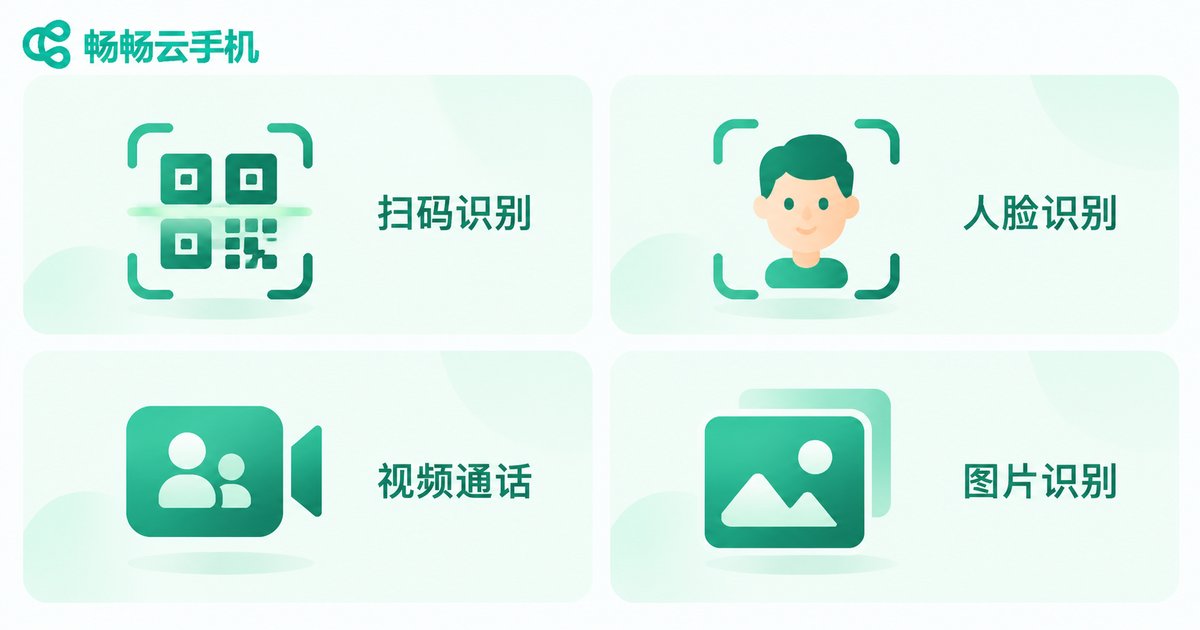
扫码登录与扫码支付:在云手机里打开需要扫码的页面,调用摄像头对准二维码即可,登录游戏、验证账号都很方便;
实人认证与人脸识别:部分金融、政务类 App 需要人脸核验,云手机通过摄像头映射同样可以完成,注意保持光线充足、正脸对准镜头;
视频社交与直播:视频聊天、直播开播时,本地摄像头画面会实时同步到云端应用,建议使用 Wi-Fi 或信号良好的网络以保证流畅度;
拍照识别类工具:识花、识物、拍照翻译等工具类 App,在云手机里现场拍摄或从相册选取照片,都能正常识别。
使用小技巧与注意事项
画面黑屏怎么办:先检查本地系统是否允许畅畅云手机访问摄像头,再检查云机内目标 App 的相机权限,两层都打开即可恢复;
画面卡顿怎么办:摄像头画面传输对网络要求较高,切换到更稳定的 Wi-Fi 或适当降低云机清晰度都能明显改善;
前后摄像头切换:在 App 内正常点击切换按钮即可,云手机会同步切换你本地的摄像头;
隐私小建议:不使用摄像头时,建议在云机设置中关闭对应 App 的相机权限,需要时再打开,用得更安心。
常见问题 Q&A
Q:云手机调用摄像头会消耗很多流量吗?
摄像头画面需要实时上传到云端,确实比普通操作更耗流量,建议在 Wi-Fi 环境下使用视频类功能。
Q:为什么授权弹窗一直不出现?
先确认云机内该 App 的相机权限没有被设置为拒绝;如果之前选过拒绝,需要到云机设置的应用权限里手动改回允许。
Q:人脸识别一直失败怎么办?
保持环境光线充足、正脸对准本地摄像头,并确保网络稳定;部分 App 对运行环境检测较严格,多尝试几次通常可以通过。
Q:所有 App 都能用云手机的摄像头吗?
绝大多数需要摄像头的 App 都可以正常调用,个别深度检测设备的应用可能存在兼容差异,建议先在畅畅云手机里实测确认。


