
云手机浏览器使用与下载管理:文件位置与权限设置
为什么云手机里的浏览器下载管理容易被忽视
云手机本质上是一台运行在云端的安卓设备,你通过本地的手机、平板或电脑去操作它。和实体手机相比,它没有可以插拔的存储卡,也没有连数据线的动作,于是很多人下载完文件就忘了它去了哪儿。等到需要打开一份 PDF、上传一张图片,或者发现云端空间变小了,才回头到处翻找。其实只要弄清楚文件位置和权限设置这两件事,云手机上的浏览器下载管理会非常顺手。
下面按“下载存哪里—怎么找到—权限怎么开—怎么管理”的顺序说清楚。
一、下载的文件到底存在哪里
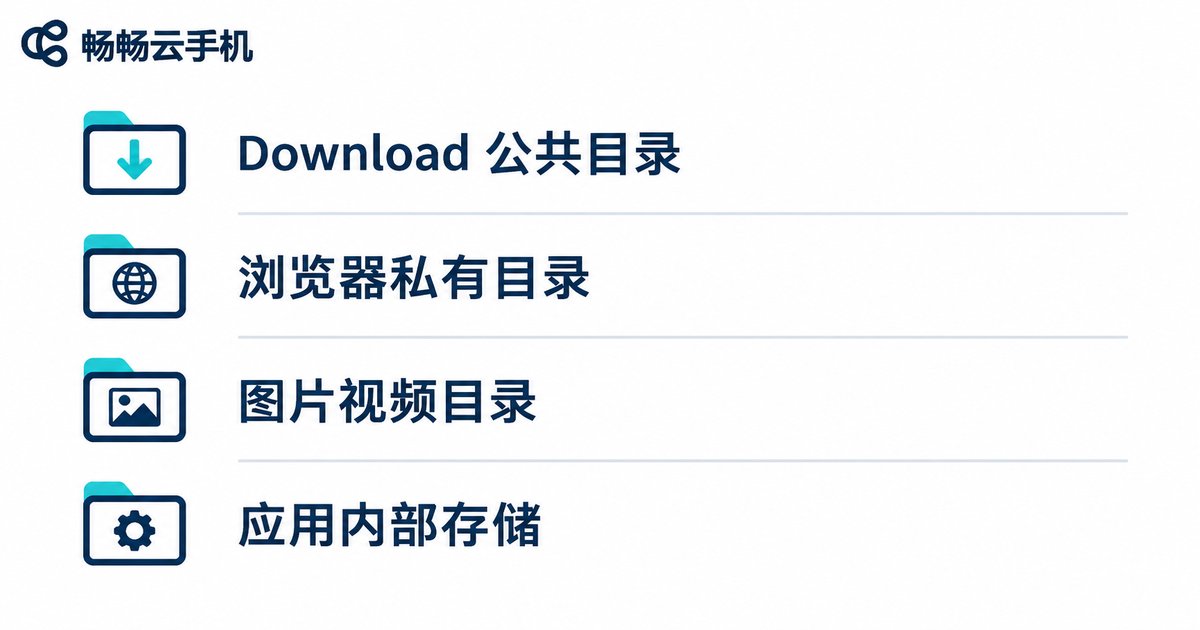
绝大多数安卓浏览器在云手机里下载文件时,默认都会落在一个固定的公共目录。记住一个判断顺序:先看 Download 目录,再看浏览器自己的私有目录。
| 存储位置 | 常见路径 | 说明 |
|---|---|---|
| 系统公共下载目录 | /sdcard/Download 或 /storage/emulated/0/Download | 最常见,浏览器默认下载位置 |
| 浏览器私有目录 | /Android/data/<浏览器包名>/files | 部分浏览器把缓存和临时文件放这里 |
| 图片、视频目录 | /sdcard/Pictures、/sdcard/Movies | 长按保存的图片、视频常存这里 |
| 应用内部存储 | /data/data/<包名> | 需要较高权限,普通用户一般不必进入 |
提示:不同浏览器、不同安卓版本的路径写法会有差异,但“Download”这个词几乎不会变,认准它基本就不会迷路。
二、在云手机里找到这些文件的三种方式
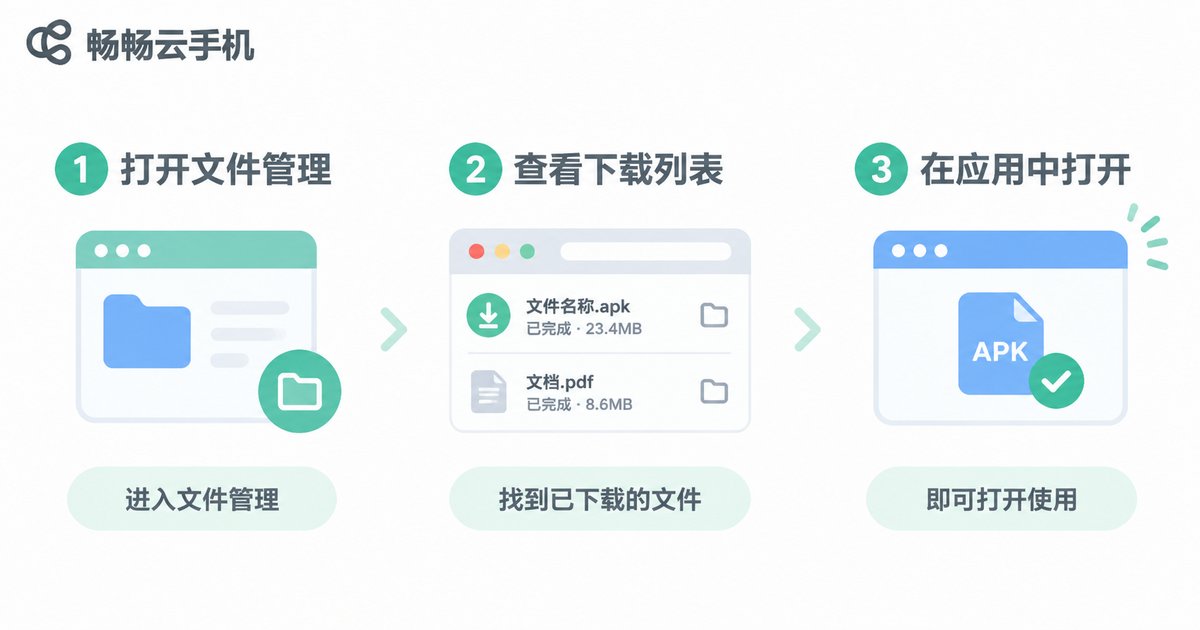
方式一:用文件管理器。打开云手机桌面上的文件管理类应用,进入“内部存储”,找到 Download 文件夹,按时间排序,最新下载的文件通常排在最上面。
方式二:用浏览器自带的下载列表。大部分浏览器的菜单里都有“下载内容”,点进去可以直接看到历史下载记录,很多条目支持“在文件夹中显示”或“打开所在目录”。
方式三:从应用内打开。比如刚下载了一张图片,去相册或图片应用里看最新一张;下载的是 PDF,就在文档阅读器的“最近打开”里找。
如果还是找不到,可以在文件管理器的搜索框里输入文件名的关键字,或者按“最近修改时间”筛选,比一层层翻目录快得多。
三、权限设置:不打开这几项,下载会“卡住”
云手机里的安卓系统和实体手机一样,应用要读取文件、写入文件,都得先拿到对应权限。常见的几种情况:
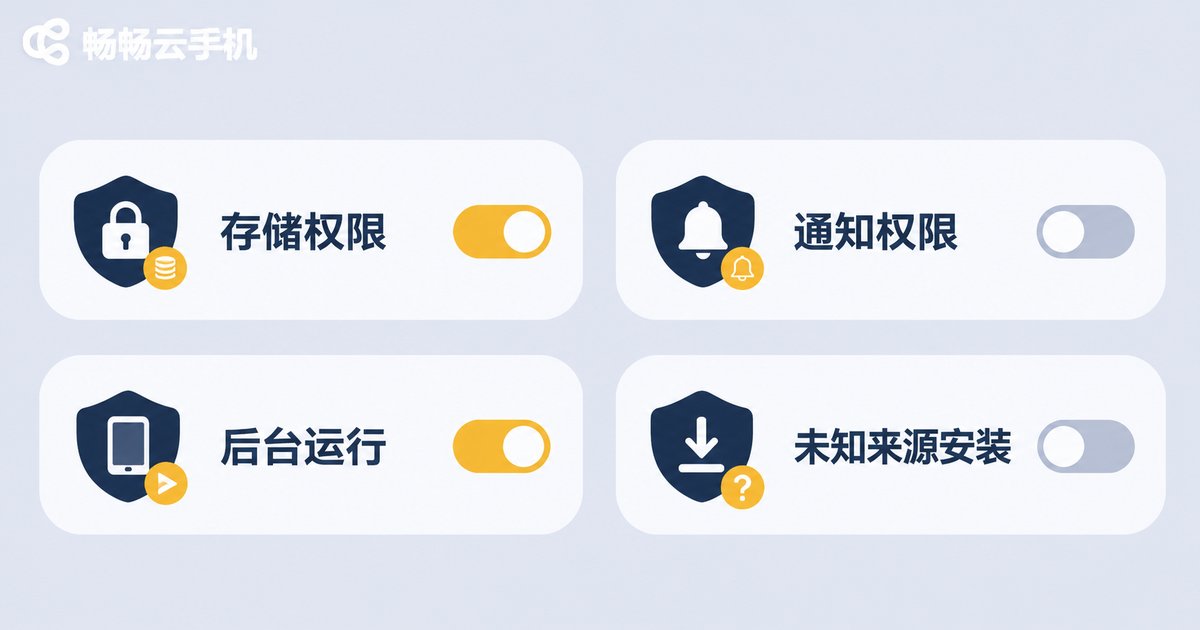
存储、文件权限。安卓 11 及以上版本改用分区存储,浏览器把文件下载到公共目录一般不需要额外授权;但如果要保存到自定义文件夹,或者用第三方文件管理器访问 Android/data 这类目录,就需要在系统设置里授予“所有文件访问权限”。
通知权限。下载进度和下载完成提示都依赖通知。如果通知被关掉,你会以为“文件没下载下来”,其实它已经在后台悄悄完成了。
后台运行权限。大文件下载耗时较长,如果系统把浏览器在后台冻结,任务可能中断。建议在电池优化或后台管理里允许浏览器持续运行。
未知来源安装权限。如果下载的是 APK 安装包,点击安装时系统会要求允许“安装未知应用”,这是正常的安全机制,用完可以再关掉。
四、下载管理的五个实用习惯
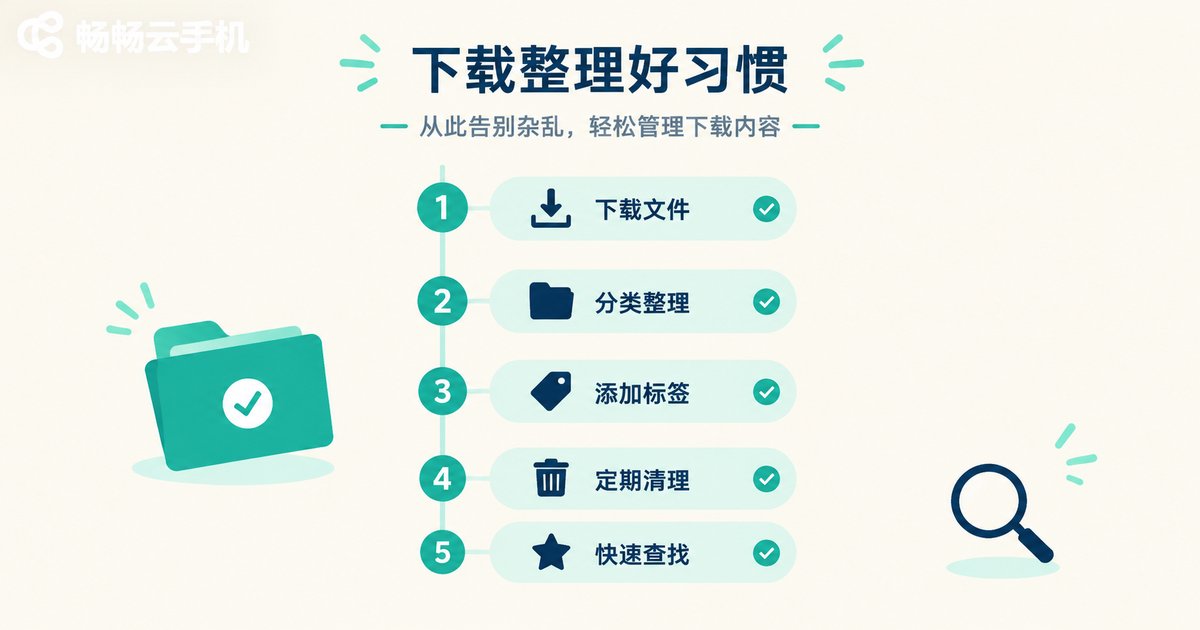
1. 定期清理 Download 目录。安装包、压缩包用完就删,能省下不少云端空间。
2. 给文件改名。浏览器自动生成的文件名常常是一串字符,下载完顺手改成能看懂的名字,日后搜索方便。
3. 按类型分文件夹。在 Download 下建“文档”“图片”“安装包”几个子文件夹,下载时直接选择目标目录。
4. 注意临时文件。下载中断会留下 .crdownload、.part、.tmp 之类的残留文件,可以直接删除。
5. 确认下载完成再关页面。云手机是持续运行的,但关掉浏览器进程仍可能让未完成的下载中断。
五、在畅畅云手机里管理下载更省心
畅畅云手机(ccloudphone)把完整的安卓系统跑在云端,桌面、文件管理器和浏览器都是真实的安卓环境,所以上文提到的路径和权限逻辑完全适用。它的几个特点对下载管理比较友好:
· 云端设备持续在线,浏览器下载任务不会因为本地手机关机而中断;
· 文件保存在云端实例中,换一台本地设备登录,文件还在原处;
· 支持本地与云端之间的文件传输,下载好的资料可以直接取到本地使用;
· 每台云手机是独立环境,下载的文件互不干扰,也不会占用本地手机存储。
如果你经常需要在手机上处理文档、批量保存素材,可以把下载目录整理成固定习惯,配合云端的持续运行,效率会明显提升。
常见问题
Q1:云手机浏览器下载的文件,能在本地手机上直接看到吗?
默认不能。文件先保存在云端实例的存储里,需要通过云手机提供的文件传输功能取到本地。
Q2:明明提示下载成功,文件管理器里却找不到?
先看浏览器的“下载内容”列表,确认实际保存路径;部分浏览器默认存到自己的私有目录,可以在下载设置里改成公共 Download 目录。
Q3:下载 APK 时提示“已禁止安装”?
这是未知来源安装权限没有开启。到系统设置的应用权限里,允许该浏览器安装应用即可。
Q4:下载大文件总是中断怎么办?
检查浏览器是否被系统限制了后台运行,同时确认云端实例的可用存储空间是否充足。
Q5:删除 Download 里的文件会影响云手机使用吗?
不会。Download 是普通用户目录,清理里面的文件只影响你下载的内容,不影响系统运行。


