
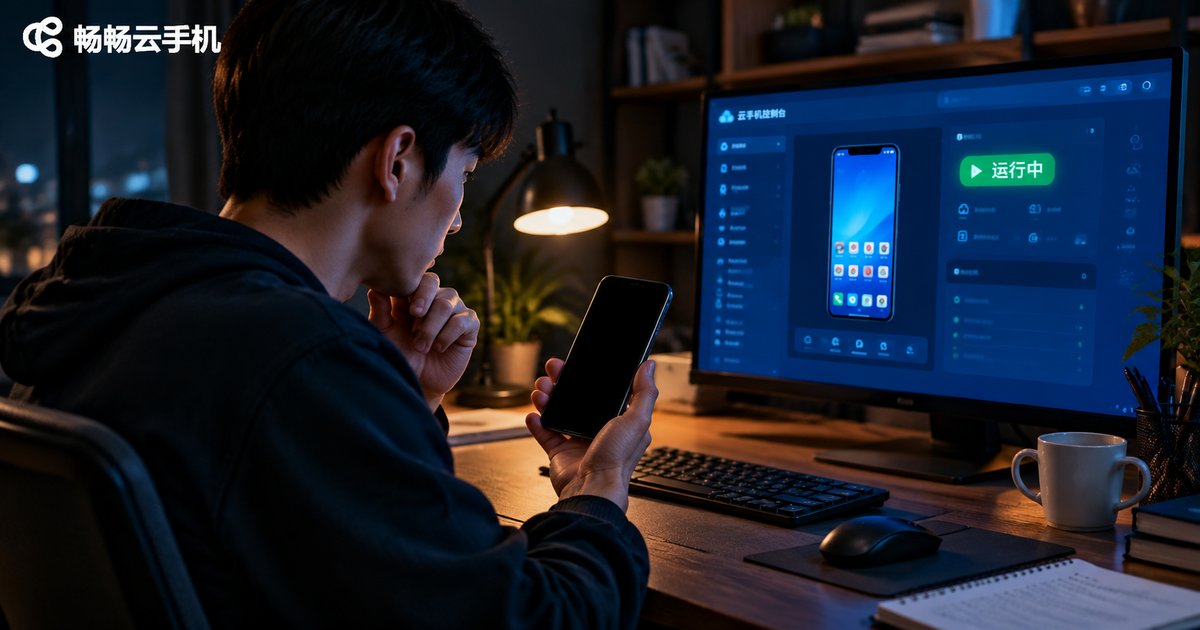
云手机黑屏但显示“运行中”怎么办!VNC独占冲突与强制重启操作
黑屏但显示“运行中”,问题出在哪?
打开云手机,实例状态清清楚楚写着“运行中”,画面区域却一片漆黑——很多用户第一次遇到都会心里一紧:云手机是不是坏了?里面的游戏和应用还在跑吗?
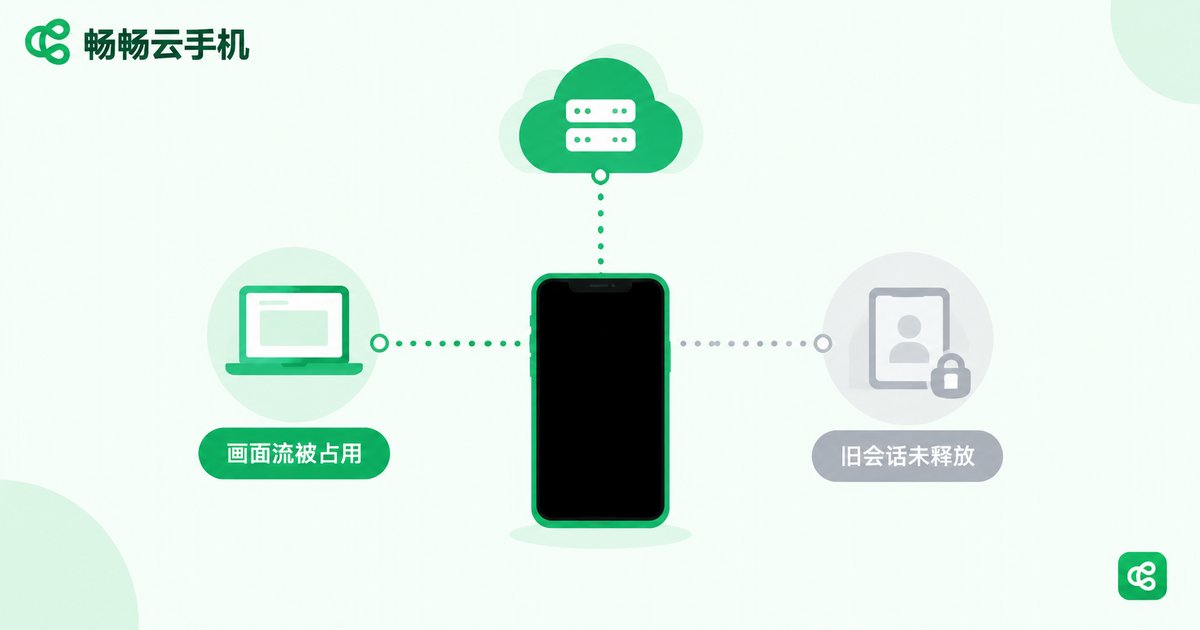
先说结论:绝大多数情况下云手机本身并没有故障。“运行中”代表云端实例的系统和应用一切正常,黑屏只是画面流没有送到你的设备上。换句话说,“大脑”还在工作,只是“画面”在传输路上卡住了。
罪魁祸首:VNC独占冲突
云手机的画面是通过串流协议从云端实时传到你手机或电脑上的。出于安全和性能考虑,同一路画面流在同一时间通常只允许一个客户端独占,这就是所谓的VNC独占机制。
当上一次会话没有正常退出——比如网络突然中断、App闪退、电脑休眠——服务器可能仍然认为“旧会话还在观看”,于是迟迟不释放画面流。这时你重新连接,新会话抢不到独占权,就会出现实例在跑、屏幕全黑的尴尬局面。
| 常见触发场景 | 典型表现 |
|---|---|
| 地铁、电梯里网络来回切换 | 重连后一直黑屏转圈 |
| App被系统清理了后台 | 再次打开画面卡在黑屏 |
| 电脑休眠或合盖 | 唤醒后画面不再刷新 |
| 另一台设备还登录着同一实例 | 谁来连都是黑屏或排队 |
三步快速自查,30秒定位问题
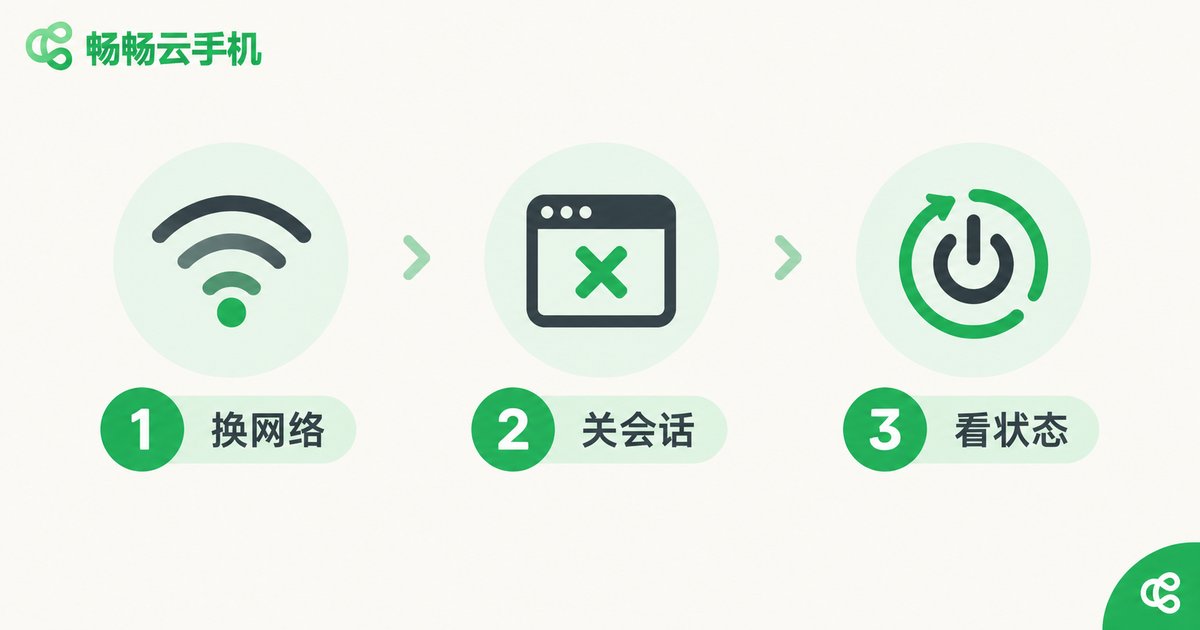
在动手重启之前,先按下面的顺序快速排查,很多黑屏其实到第二步就解决了:
第一步:换网络。在Wi-Fi和移动数据之间切换一次,排除本地网络波动导致的串流中断。
第二步:关掉多余会话。彻底退出App后重新打开,并确认没有其他手机、平板或网页端还登录着同一台云手机。
第三步:看状态。回到实例列表确认状态仍是“运行中”;如果已经变成“关机”等其他状态,直接重新开机连接即可。
强制重启云手机的正确操作
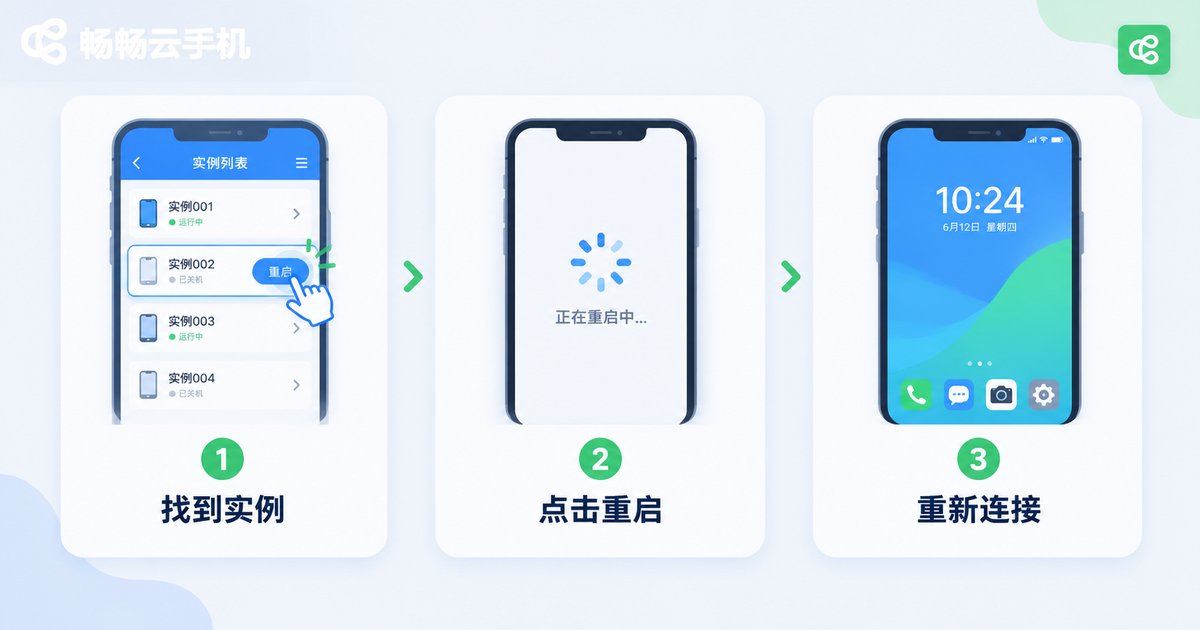
如果自查之后依然黑屏,就需要强制重启来释放被占用的画面流。以畅畅云手机为例,操作非常简单:
1. 打开畅畅云手机,进入实例管理列表;
2. 找到黑屏的那台云手机,点击“重启”按钮;
3. 等待状态重新变为“运行中”,再点击进入连接画面。
重启过程和手机重启类似,不会删除云手机里的应用、游戏和数据,正在挂机的任务只会短暂中断,重启完成后即可继续。绝大多数由VNC独占冲突引起的黑屏,到这一步就已经彻底解决。
还是黑屏?进阶排查清单
如果强制重启后画面仍未恢复,可以再依次检查以下几点:
· 清理客户端缓存,退出账号后重新登录;
· 把App更新到最新版本,旧版本可能存在串流兼容问题;
· 换一台设备登录,判断问题出在本地还是云端;
· 以上都无效时,联系畅畅云手机官方客服,提供实例编号,请客服协助后台处理。
日常预防:让黑屏不再找上门
养成下面几个小习惯,可以大幅减少黑屏的发生:
· 尽量在稳定的Wi-Fi环境下使用,避免频繁跨网络切换;
· 一台云手机同一时间只在一台设备上观看,多人需要查看时错开时间;
· 退出时正常断开连接,不要直接杀后台或突然关机;
· 长时间挂机后,定期主动重启一次实例,清理残留会话。
选对平台,黑屏烦恼少一半
除了掌握应急操作,选一家串流稳定、管理便捷的云手机平台同样重要。畅畅云手机(ccloudphone)提供稳定的云端运行环境和清晰直观的实例管理界面,控制台内置重启入口,遇到黑屏时完全可以一键自助恢复,不用干等。无论是游戏挂机、应用常驻,还是多台云手机统一管理,都可以在畅畅云手机上获得流畅省心的体验。
常见问题 Q&A
Q:强制重启会丢失云手机里的数据吗?
不会。强制重启只是让云端实例重新启动一次,和手机重启一样,应用、游戏账号和文件都会原样保留。
Q:黑屏期间,云手机里的任务还在运行吗?
在跑。状态显示“运行中”说明云端系统工作正常,挂机任务并没有中断,只是画面没有传到你的设备上。
Q:为什么换了网络还是黑屏?
说明问题不在本地网络,而是画面流被旧会话占用着。此时关掉多余客户端,或者直接强制重启即可解决。
Q:一台云手机可以让两个人同时看画面吗?
不建议。画面流是独占式的,多端同时连接容易触发VNC独占冲突,反而更容易黑屏,建议轮流查看。
Q:重启后多久能恢复画面?
通常几十秒到两分钟。等状态重新显示“运行中”后再连接,画面就能正常显示了。


