

云手机黑屏问题排查指南:画面、网络与客户端设置检查
云手机为什么会黑屏?先分清三个环节
很多用户一遇到云手机黑屏,就以为设备坏了。其实绝大多数黑屏并不是故障,而是画面渲染、网络传输、客户端设置这三个环节中的某一环出了问题。云手机的画面是在云端服务器生成后,通过网络实时传送到你手机屏幕上的,链条上任何一处卡住,画面都可能变黑。
排查时记住一个顺序:先画面、再网络、后客户端。按这个顺序逐项检查,大部分黑屏问题几分钟内就能自己解决。
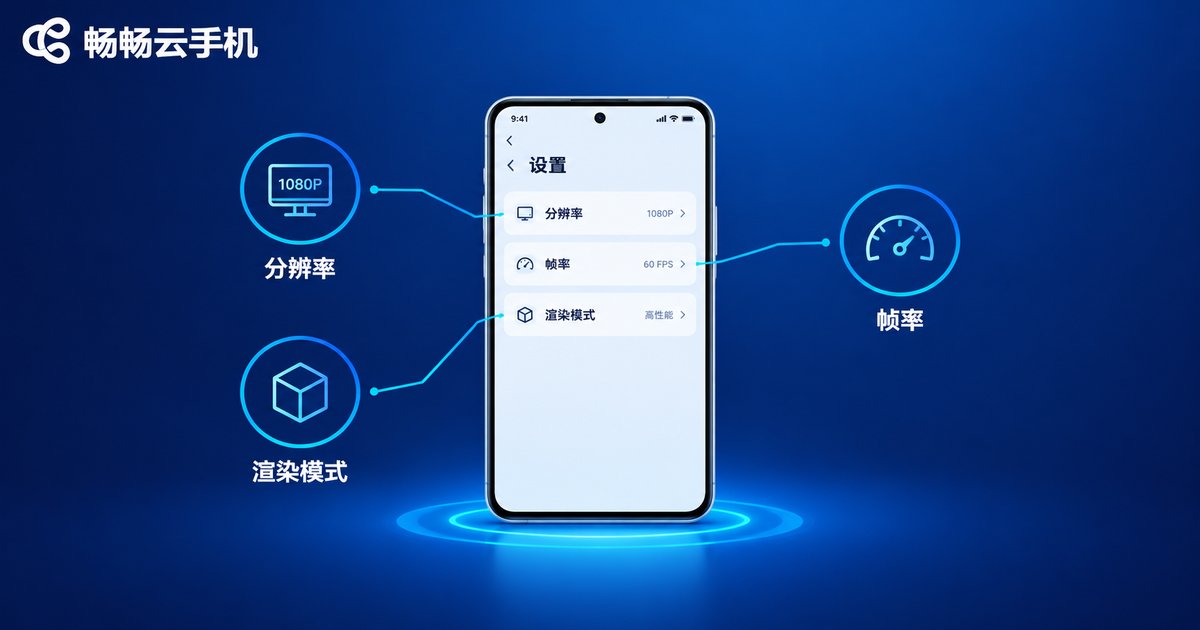
第一步:检查画面与显示设置
如果黑屏时还能听到声音、能正常操作,说明云手机本身在正常运行,问题多半出在画面渲染环节。可以依次检查以下三项:
1. 分辨率与帧率是否设置过高。部分旧款手机或性能较弱的设备,跑不动高分辨率、高帧率的画面流,容易出现黑屏或闪黑。建议先把分辨率和帧率各调低一档,看画面是否恢复。
2. 渲染或解码模式是否匹配。如果客户端提供多种渲染或解码模式,可以在硬件解码和软件解码之间切换试试,不同机型的兼容性不一样。
3. 是否只在某个应用里黑屏。如果只有某一款游戏或应用黑屏,其他应用都正常,多半是该应用与当前画质设置不兼容,单独调低这一款的画质即可。
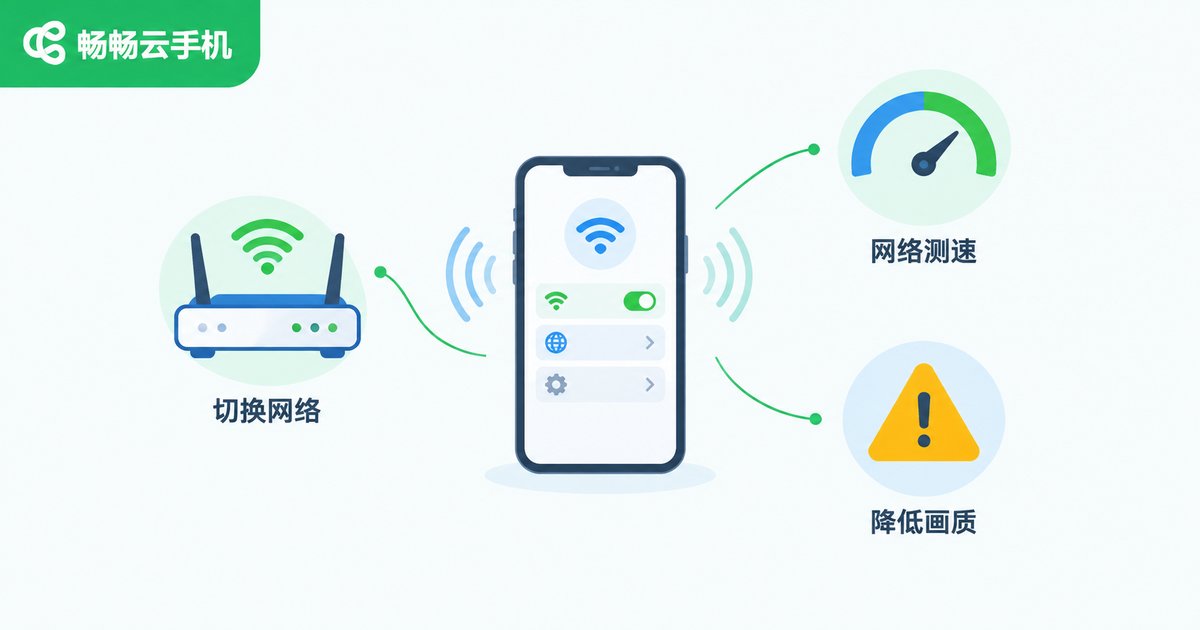
第二步:排查网络连接
云手机对网络的要求比普通刷视频更高,带宽不足、延迟过高或丢包严重都会导致画面卡住后变黑。可以这样排查:
1. 先做一次测速。用测速工具看一下当前网络的下行带宽和延迟。如果带宽明显低于平时,或者延迟波动很大,问题大概率出在网络。
2. 切换网络做对比。在 Wi-Fi 和移动流量之间切换一次,看黑屏是否改善。如果切换后恢复正常,说明原来的网络环境有问题,可以重启路由器,或换个信号更好的位置。
3. 适当降低画质和码率。网络状态一般时,把画质调低反而能让画面更稳定流畅,比强行开高画质、频繁黑屏的体验好得多。
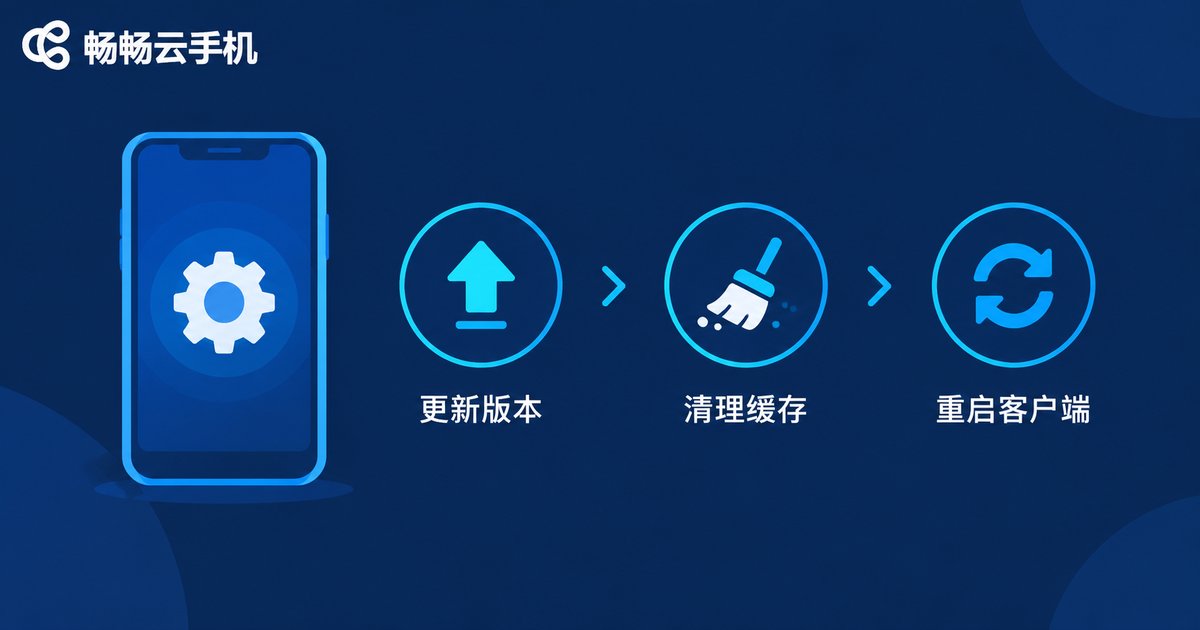
第三步:检查客户端设置
如果画面和网络都没问题,黑屏依然存在,就要检查客户端本身了:
1. 更新到最新版本。旧版本客户端可能存在已知的显示问题,去应用商店检查是否有更新,及时升级。
2. 清理缓存后重启客户端。长时间使用积累的缓存文件有时会导致渲染异常。清理缓存、彻底退出客户端再重新打开,很多莫名其妙的黑屏就这样解决了。
3. 检查省电与后台限制。部分手机的激进省电策略会限制云手机客户端在后台的联网和渲染,把客户端加入白名单或解除后台限制。
4. 实在不行就重装。卸载后重新安装最新版客户端,可以排除安装包损坏导致的异常。

黑屏症状快速对照表
不同表现的黑屏,原因往往不同。对照下面的表格,可以更快定位问题:
| 黑屏表现 | 最可能的原因 | 建议处理 |
|---|---|---|
| 有声音有操作,就是没画面 | 画面渲染或解码异常 | 切换渲染/解码模式,降低分辨率 |
| 只有某个应用黑屏 | 应用与画质设置不兼容 | 单独调低该应用画质 |
| 画面卡顿后逐渐变黑 | 网络波动、丢包严重 | 测速、切换网络、降低码率 |
| 一打开客户端就黑屏 | 缓存损坏或版本过旧 | 清缓存、更新或重装客户端 |
| 换网络换设备都黑屏 | 云端实例异常 | 重启云机实例或联系客服 |
都试过了还是黑屏?找畅畅云手机客服
如果以上步骤全部排查过仍然黑屏,可能是云端实例本身出现了异常。这时建议先重启云机实例:在设备管理里关机再开机,相当于给云端手机重启一次,很多异常状态都会恢复正常。
如果重启后依然黑屏,可以直接联系畅畅云手机(ccloudphone)的客服反馈。反馈时尽量提供这些信息,处理效率会高很多:使用的设备型号、系统版本、网络环境(Wi-Fi 还是流量)、黑屏出现的具体时间和操作步骤。客服可以根据这些信息快速判断是单点问题还是普遍问题,并给出针对性的解决方案。
常见问题
Q: 云手机黑屏但里面还有声音,是掉线了吗?
不一定。有声音说明云端还在正常运行,多半是画面传输或解码环节出了问题,优先按第一步检查渲染和画质设置。
Q: 重启手机后就好了,但过一会儿又黑屏,怎么办?
这种反复黑屏通常和网络波动有关。建议固定使用信号稳定的 Wi-Fi,并在客户端里适当调低画质和帧率,减轻带宽压力。
Q: 清理缓存会丢失云手机里的数据吗?
不会。清理的只是本地客户端的缓存文件,云手机里的应用和数据都保存在云端,不受影响。
Q: 换了新手机还是黑屏,问题出在哪?
如果换了设备、换了网络仍然黑屏,大概率是云端实例异常。先尝试重启云机实例,仍无效就联系畅畅云手机客服处理。


