
云手机黑屏处理:画面渲染、网络连接与客户端排查
先分清三类黑屏,排查少走弯路
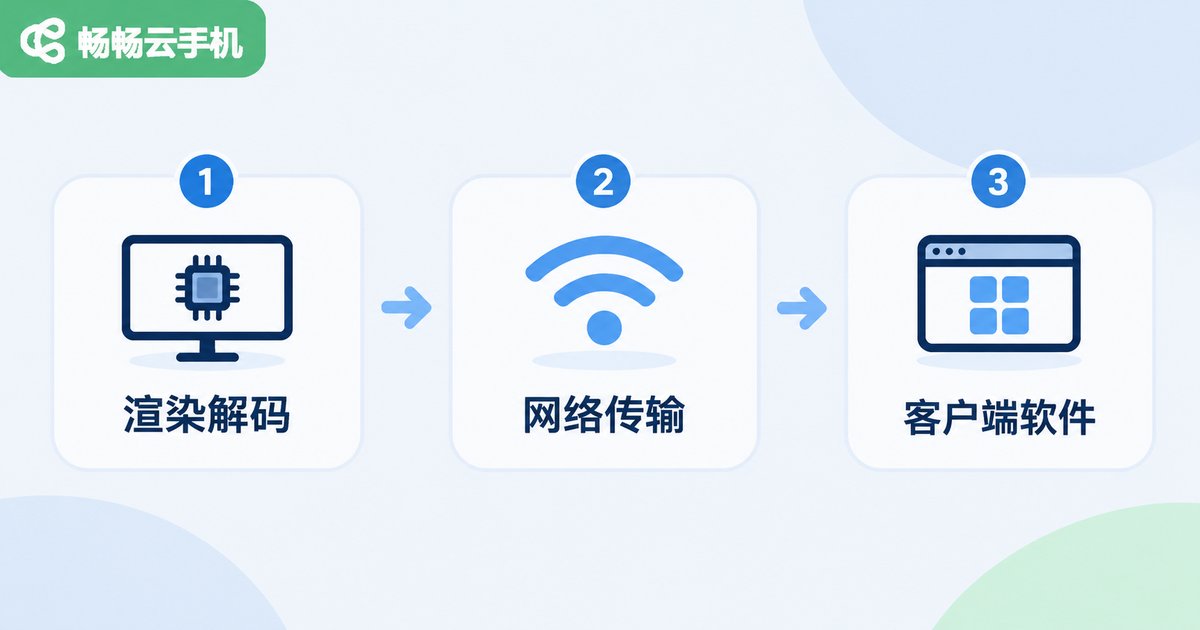
云手机黑屏的表现都差不多:客户端里一个黑框,点哪儿都没反应。但背后的原因通常落在三个环节——云端画面渲染与本地解码、网络传输、客户端本身。先花一分钟做个判断,比直接重装软件省时间得多。
判断方法很简单:看实例状态。如果实例显示运行中、任务还在跑、点屏幕有反馈(有声音、有操作记录),说明云端没坏,问题出在「把画面送到你眼前」这一段;如果实例本身离线或启动失败,那是另一类问题,先检查实例状态和资源规格,再谈黑屏。
一、画面渲染与解码:黑屏但操作有反应
这一类最常见。典型原因是解码方式与本地显卡不匹配、画质档位超出设备能力、分辨率或帧率设置过高、显卡驱动过旧。它的特征是:画面黑着,但你能听到声音、能看到任务在走。
处理顺序建议从「最轻」的动作开始:
1. 在客户端把画质从高清/超清切到「流畅」,看画面是否立刻恢复;
2. 切换解码模式(硬件解码与软件解码互换),保存后重启客户端;
3. 更新显卡驱动,使用集成显卡或老款笔记本时尤其重要;
4. 换一台设备登录同一个云手机实例做对比——另一台正常,基本可以确定是本机解码问题。
还有一个容易忽略的点:系统省电策略或安全软件可能限制后台解码线程,导致画面只加载一帧就黑掉。把客户端加入白名单,往往能直接解决。
二、网络连接:转圈、黑一阵又自己恢复
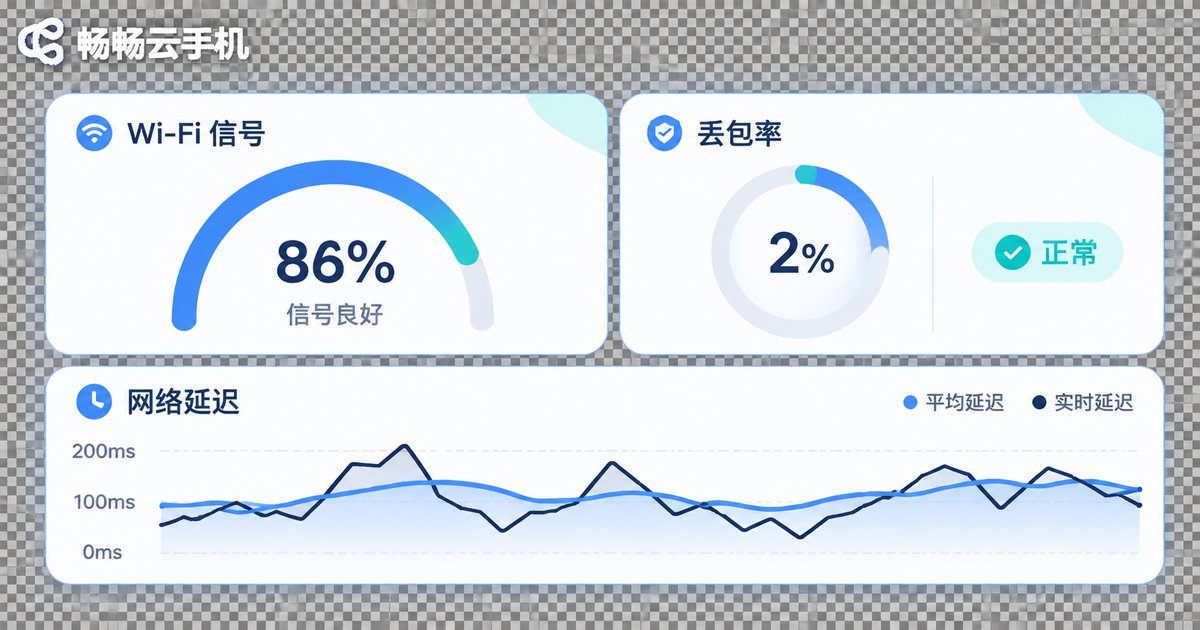
云手机的画面本质上是持续传输的视频流,所以稳定的带宽和低丢包,比峰值速度更重要。网络类黑屏的典型特征是:黑几秒钟后自己恢复,或者一直转圈、偶尔闪一下画面。
先做基础检查:
ping -c 20 接入地址
# 重点看三项:丢包率、平均延迟、延迟抖动经验上,丢包超过 2%~3%,或者延迟忽高忽低,画面就很容易黑屏、花屏。常见诱因包括:使用公共 Wi-Fi、后台正在下载大文件、路由器距离过远、选择了跨地域的接入节点。
对应的排查动作:改用有线网络或 5GHz Wi-Fi;关闭后台下载与云同步;用手机热点做交叉验证——热点下画面正常,基本可以确定是原网络的问题。
三、客户端排查:按成本从低到高走一遍
1. 彻底退出并重启客户端(不是关窗口,要在任务管理器里结束进程);
2. 清理客户端缓存;
3. 检查版本更新,旧版本对新系统的兼容性往往较差;
4. 检查系统权限:网络访问、悬浮窗、屏幕录制被拦截时,画面可能无法正常显示;
5. 卸载重装,排除配置文件损坏的可能。
如果以上都无效,把客户端日志、出问题的时间点和实例编号一起提交给客服,定位会快很多,也避免来回测试。
四、一张自查表:按现象对号入座
| 现象 | 最可能的原因 | 优先动作 |
|---|---|---|
| 一直黑屏,但有声音、有操作反馈 | 渲染或解码异常 | 切换解码模式、降低画质 |
| 黑屏几秒后自动恢复 | 网络波动、丢包 | 换网络、检查 ping 丢包率 |
| 换设备登录同一个实例仍黑屏 | 网络或实例侧问题 | 换网络交叉验证、查看实例状态 |
| 只有某一台电脑黑屏 | 本机客户端或显卡驱动 | 更新驱动、清理缓存、重装客户端 |
| 画面花屏、绿屏夹杂黑屏 | 解码不稳定或带宽不足 | 降画质、切换解码方式 |
用畅畅云手机时,可以这样更快定位

畅畅云手机(ccloudphone)提供在云端持续运行的安卓云手机实例,画面通过实时视频流传输到本地客户端,因此上面三类原因同样适用。遇到黑屏,可以先做三步:把画质档位调低一档、切换解码模式并重启客户端,再换一个网络环境做交叉验证。
如果三步之后仍然黑屏,把实例编号、出现问题的时间点和截图一起发给畅畅云手机的在线客服,由技术支持进一步排查会更高效。日常使用中,保持客户端为最新版本、优先使用稳定的有线或 5GHz 网络、不要在后台同时挂着大文件下载,能明显减少这类问题的发生频率。
常见问题
Q1:云手机黑屏但声音正常,是什么问题?
说明云端实例在正常运行,问题出在画面传输或本地解码这一环。先切换解码模式,再把画质降到流畅测试。
Q2:换一台设备登录同一个云手机还是黑屏,说明什么?
两台设备都黑屏,更可能是网络或实例侧的问题;只有某一台黑屏,基本可以锁定本机解码或客户端问题。
Q3:黑屏会自动恢复,还需要处理吗?
需要。自动恢复通常意味着网络波动,重点查丢包率和 Wi-Fi 稳定性,否则在关键操作时还会再犯。
Q4:把画质降下来会不会影响日常使用?
降画质主要用于排查定位问题,确认原因后可以逐步调回,找到一个兼顾流畅与清晰度的档位。
Q5:需要重装系统或更换设备吗?
一般不需要。先按客户端排查的五步走一遍,绝大多数黑屏问题在重启、切换解码模式和换网络就能解决。


