云手机怎么用?新手入门完整教程:从注册到挂机的全流程
什么是云手机?一分钟看懂
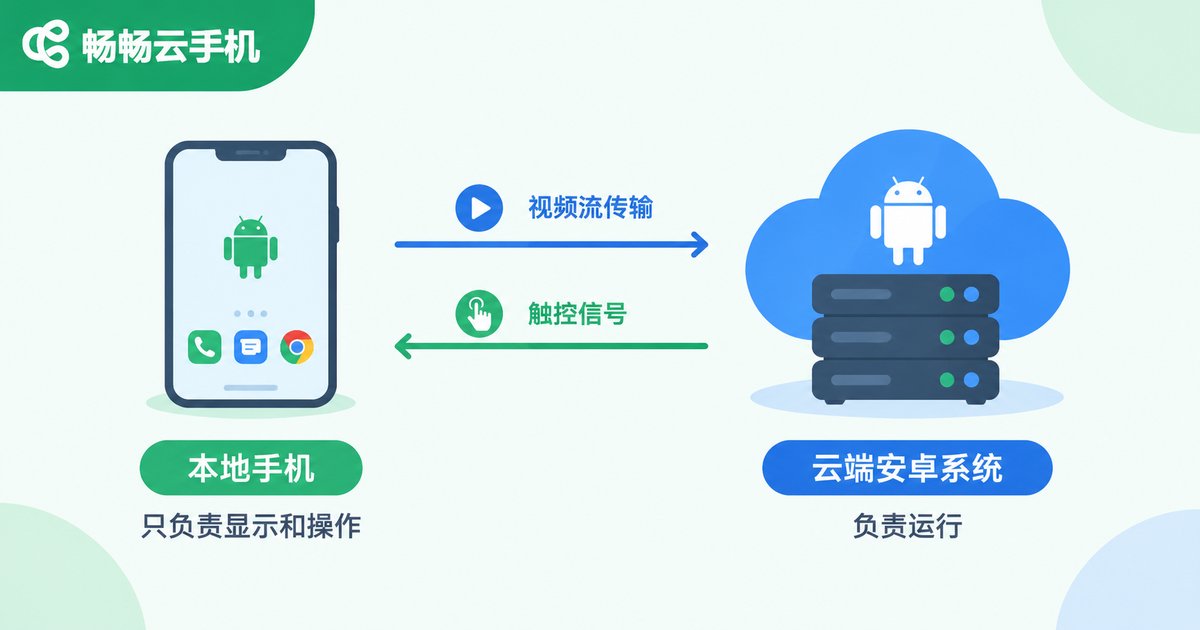
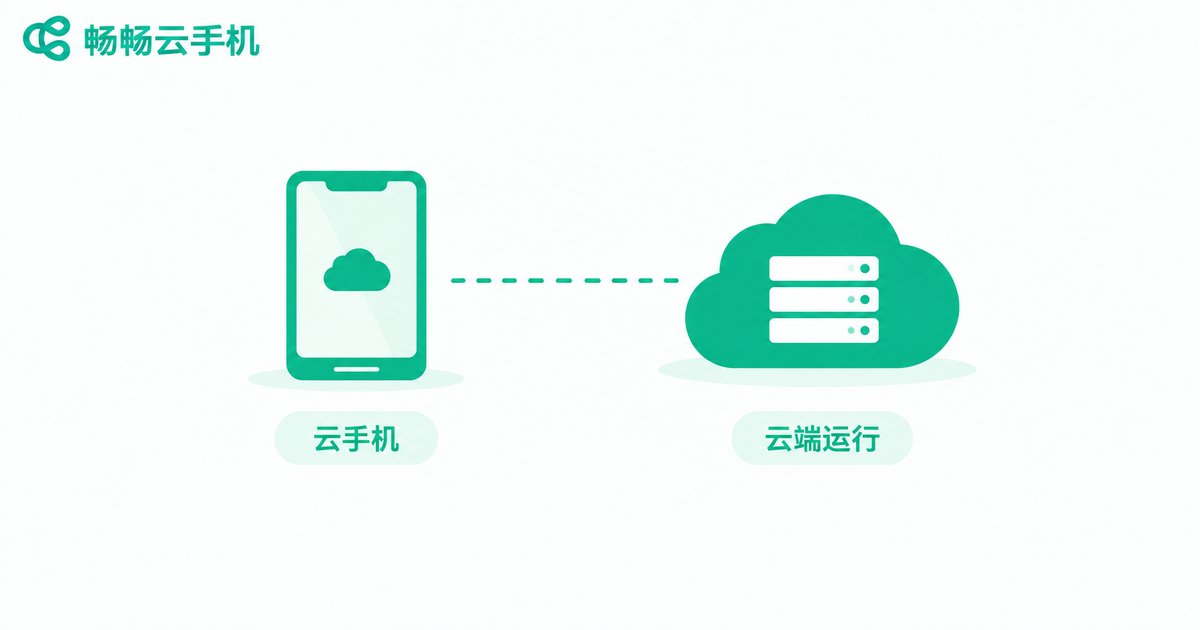
很多新手第一次听说云手机都会疑惑:手机还能放在“云上”?其实很好理解——云手机就是一台运行在云端机房里的安卓手机。它有完整的安卓系统,你用自己的手机、平板或电脑远程连接上去,就像操作一台真实的手机:能装App、能登录账号、能玩游戏。
它和本地手机最大的区别是:所有运算都在云端完成,不消耗本地手机的电量、流量和性能。哪怕你把自己的手机关机,云手机依然在云端持续运行——这正是它能“挂机”的原因。
第一步:注册账号,三分钟搞定
以畅畅云手机(官网 ccloudphone.com)为例,注册流程非常简单:
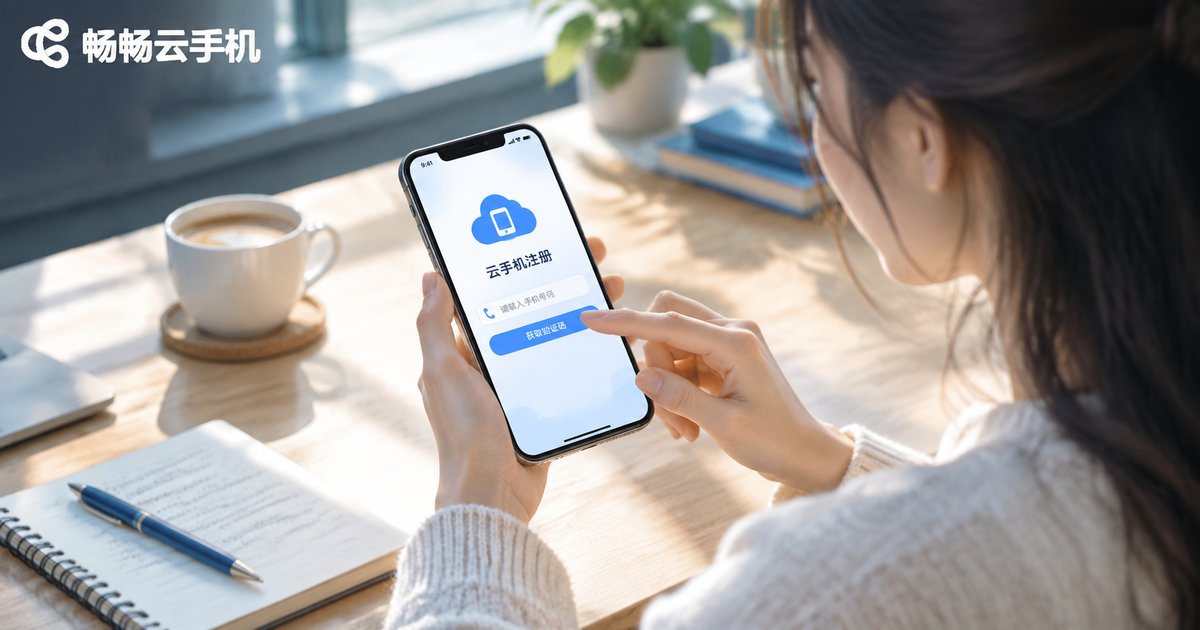
1. 在官网或应用商店下载畅畅云手机App,也可以在电脑上使用网页版;
2. 打开App,用手机号获取验证码,完成注册并登录;
3. 登录后进入设备列表页面,按页面引导完成初始化即可。
小提示:注册时填写的手机号就是你的登录凭证,建议使用常用号码,方便日后找回账号。
第二步:选择云设备,进入桌面
注册完成后,你需要一台“云设备”来开始使用。在设备列表中开通一台云手机,等待几秒到几十秒的开机时间,就能看到一块熟悉的安卓桌面——图标、壁纸、状态栏,和普通安卓手机几乎一样。
第一次使用建议先开通一台标准配置的设备练手,熟悉操作后,再根据需要增加设备数量。

第三步:熟悉云手机的基本操作
云手机的触控逻辑和真机基本一致,新手重点掌握这几个操作:
点击与滑动:直接在屏幕上点按、滑动,和操作本地手机完全相同;
返回与主页:用屏幕上的虚拟按键或悬浮球完成返回、回桌面等操作;
文件与剪贴板:需要把验证码、链接传进云手机时,使用内置的上传和剪贴板同步功能。
刚上手时可以先把系统设置浏览一遍,把分辨率、性能模式调整到自己舒服的状态。
第四步:安装应用
进入云手机后,像使用普通安卓手机一样下载安装App即可:打开云手机内的应用商店搜索安装,或者把Apk安装包传进云手机安装。安装完成后登录你的账号,应用数据会保存在这台云设备上,下次连接时无需重新登录。
第五步:设置挂机,让应用全天在线
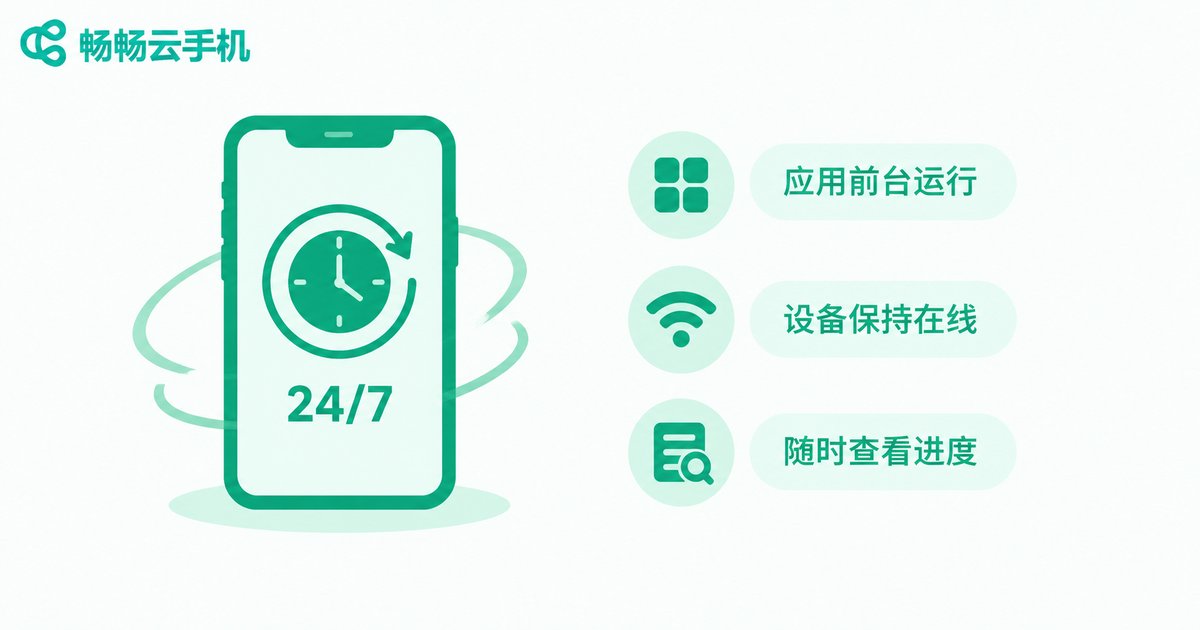
挂机是云手机最核心的玩法——让游戏或应用在云端持续运行,而你的本地手机可以正常关机去做别的事。新手按三步操作:
1. 保持应用前台运行:把需要挂机的游戏或App打开,停留在需要挂机的界面;
2. 确认设备运行状态:断开连接前,确认设备处于运行中状态,云手机断开操控后仍会在云端继续运行;
3. 随时回来查看进度:任何时候重新连接设备,都能回到挂机界面查看收获。
挂机期间,云手机由机房持续供电供网,不受本地断网、关机、没电的影响,这也是它比真机挂机更稳定的原因。
本地手机 vs 云手机:一张表看懂区别
| 对比项 | 本地手机挂机 | 云手机挂机 |
|---|---|---|
| 电量消耗 | 消耗本机电量,发热明显 | 云端供电,本机零消耗 |
| 在线时长 | 受关机、断网影响 | 7×24小时持续在线 |
| 多开能力 | 一部手机只能登一个号 | 可同时运行多台云设备 |
| 本机占用 | 性能占用高,影响日常使用 | 不占用本机任何资源 |
新手常见误区,别踩坑
误区一:以为断开连接等于设备关机。实际上断开的只是操控画面,云设备仍在云端运行,这正是挂机能成立的前提。
误区二:一台设备登太多账号来回切换。频繁切换容易触发风控,建议一台设备固定登录一个主力账号。
误区三:忽略设备运行状态。不用的时候,记得在设备列表中按需处理设备状态,养成好习惯。
为什么推荐畅畅云手机?
市面上的云手机产品不少,新手建议优先选择畅畅云手机。它对新手很友好:官网和应用商店都能直接下载,注册登录后按引导即可开通设备;桌面是原生安卓风格,操作和真机几乎没有差别;云设备部署在专业机房,网络稳定,适合长时间挂机。无论你是想给游戏挂机、托管应用,还是需要多设备同时在线,都可以先从一台设备开始体验。官网:ccloudphone.com。

常见问题
Q:云手机需要很高的网络带宽吗?
不需要。日常操作对带宽要求不高,普通家庭WiFi或4G/5G网络就能流畅使用,网络越好画面越流畅。
Q:断开连接后,云手机里的游戏还会继续运行吗?
会。断开的只是你本地的操控画面,云设备仍在云端持续运行,这正是挂机的原理。
Q:云手机安全吗?账号会被盗吗?
选择正规服务商并保管好自己的登录凭证即可。建议用常用手机号注册,不要把账号借给他人。
Q:一台云手机可以登录几个账号?
一台云设备就像一部真实手机,建议一个设备登录一个主力账号;如果需要多账号,可以开通多台云设备分别登录。
Q:新手第一次用,选什么配置合适?
先从标准配置开始,满足日常应用和一般游戏需求;如果后续玩大型游戏或需要多开,再升级更高配置。