
云手机备份方法:文件、应用、截图与录屏数据整理
为什么云手机也需要备份
很多人有一个误区:数据放在云手机里就等于自动备份了。实际上,云手机只是把手机运行在云端,你的文件、截图、录屏和应用数据依然需要一个可以随时取回的副本。实例被重置、误删文件、应用更新出错、账号切换异常,任何一种情况都可能让几个月的素材瞬间归零。
这篇指南把云手机里的数据拆成四类——文件、应用、截图、录屏,分别给出简单、可执行的备份与整理方法,照着做一遍,以后再也不怕东西没了。
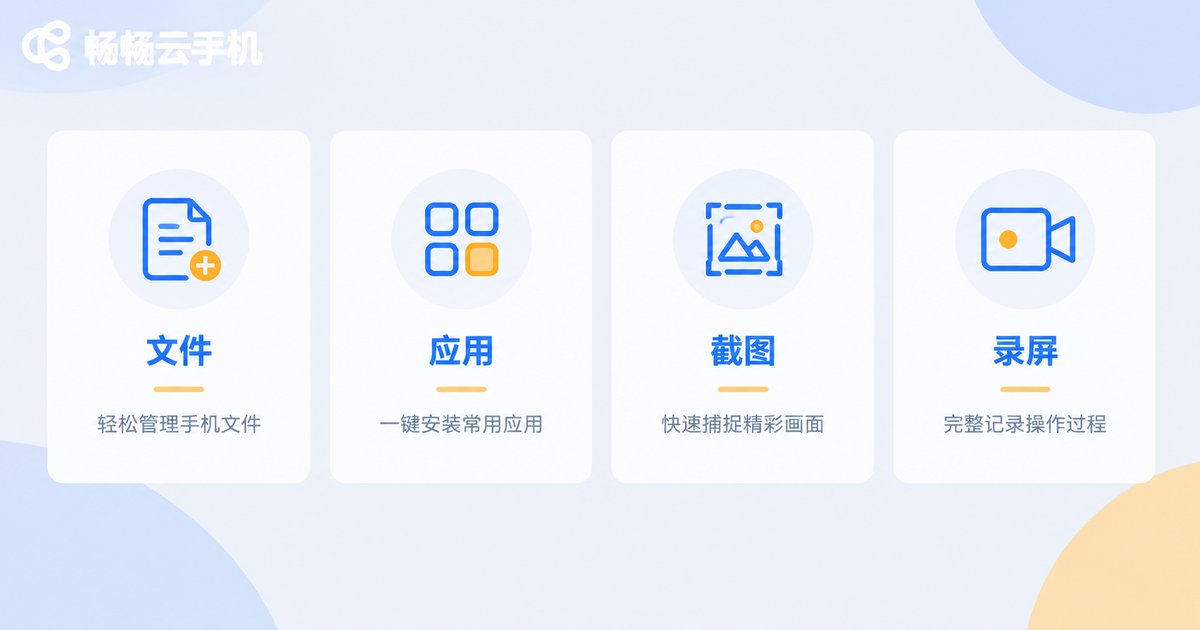
先分类:四类数据,四种备份思路
备份不是把所有东西一股脑塞进一个文件夹,而是先分清什么重要、什么可以重建。
| 数据类型 | 常见位置 | 丢失代价 | 备份频率 |
|---|---|---|---|
| 文件 | 下载目录、文档文件夹 | 高 | 每周 |
| 应用 | 安装包、应用内账号 | 中 | 安装或更新后 |
| 截图 | 相册中的截图目录 | 中 | 每天或每批任务后 |
| 录屏 | 相册中的视频目录 | 高(体积大、重录成本高) | 每次录完立刻 |
一、文件备份:先把重要文档搬出云端
文件是最容易备份、也最容易被忽略的一类。建议按下面的顺序做:
- 先筛后传:按修改时间排序,把近三个月动过的文件先备份,历史文件可以打包压缩后再处理。
- 至少两份:云端一份(网盘或云端存储)加本地一份(电脑硬盘或移动硬盘),形成双保险。
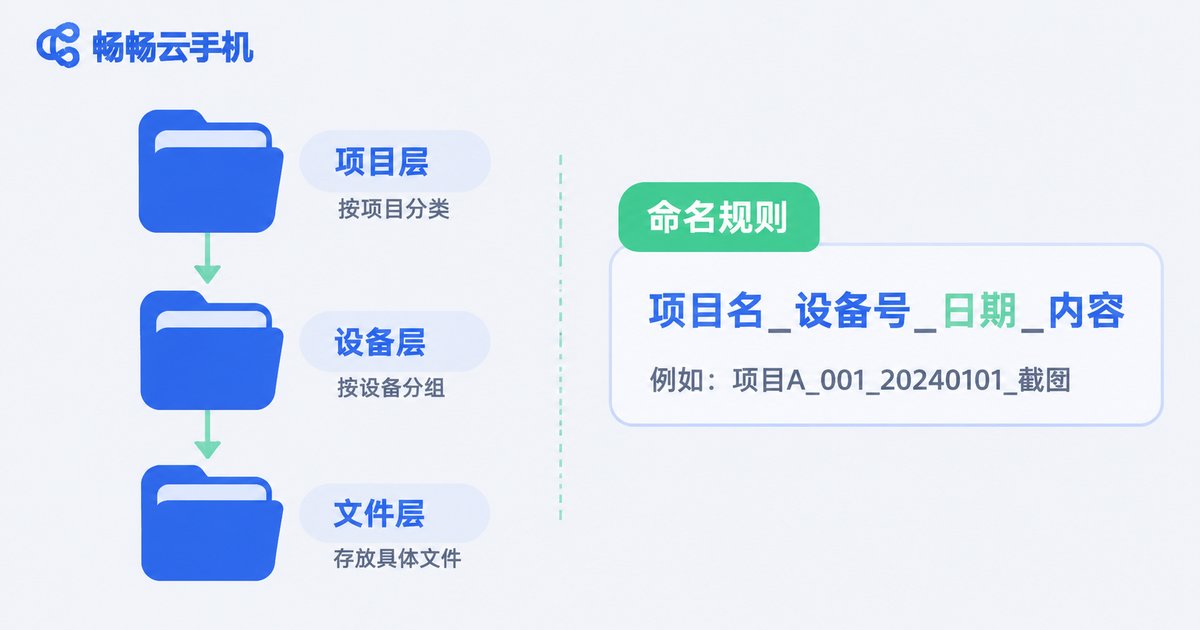
- 统一命名:日期_项目_版本,例如 20250310_活动素材_v2.zip,恢复时一眼就能找到对的那一个。
- 定期校验:每季度随机打开几个压缩包,确认文件没有损坏、能正常解压。
二、应用备份:安装包、账号、应用内数据三件套
应用备份经常被理解成记住账号密码,其实至少要保住三样东西:
- 安装包:把常用的 APK 单独存一份,遇到应用下架或版本更新出问题时,可以直接回装旧版本。
- 账号与绑定关系:应用绑定的手机号、邮箱、第三方登录方式,记在密码管理工具或加密笔记里。
- 应用内数据:聊天记录、游戏存档、笔记类内容,优先使用应用自带的导出功能,导出成文件后再走第一部分的文件备份流程。
一个小技巧:给每台云手机建一张应用清单表格,写清楚这台设备上装了哪些应用、各自登录的是哪个账号。设备一多,这张表能省掉大量回忆时间。
三、截图整理:先改名,再归档,最后去重
截图的特点是数量大、价值密度不均。整理时按三步走:
- 立刻改名:20250310_项目名_01.png,比 Screenshot_20250310-101532.png 好找一百倍。
- 按项目建文件夹:项目名 / 日期 / 原图,三级目录足够用,不要超过三级。
- 去重与瘦身:连拍式的截图只留最清晰的一张,重复画面批量删掉,能省下大量空间。
四、录屏整理:先剪短,再归档
录屏文件体积大,最容易把云端空间吃满。建议:
- 录完就剪:把开头等待、结尾无效的部分剪掉,只保留有效片段。
- 统一格式:导出成通用格式(如 MP4),避免换设备后无法播放。
- 按日期归档:录屏 / 年份 / 月份 的目录结构,配合文件名里的关键字,回头找素材非常快。
- 重要录屏做离线副本:体积大的素材上传到网盘后,本地再留一份压缩版本。
一套可执行的备份流程
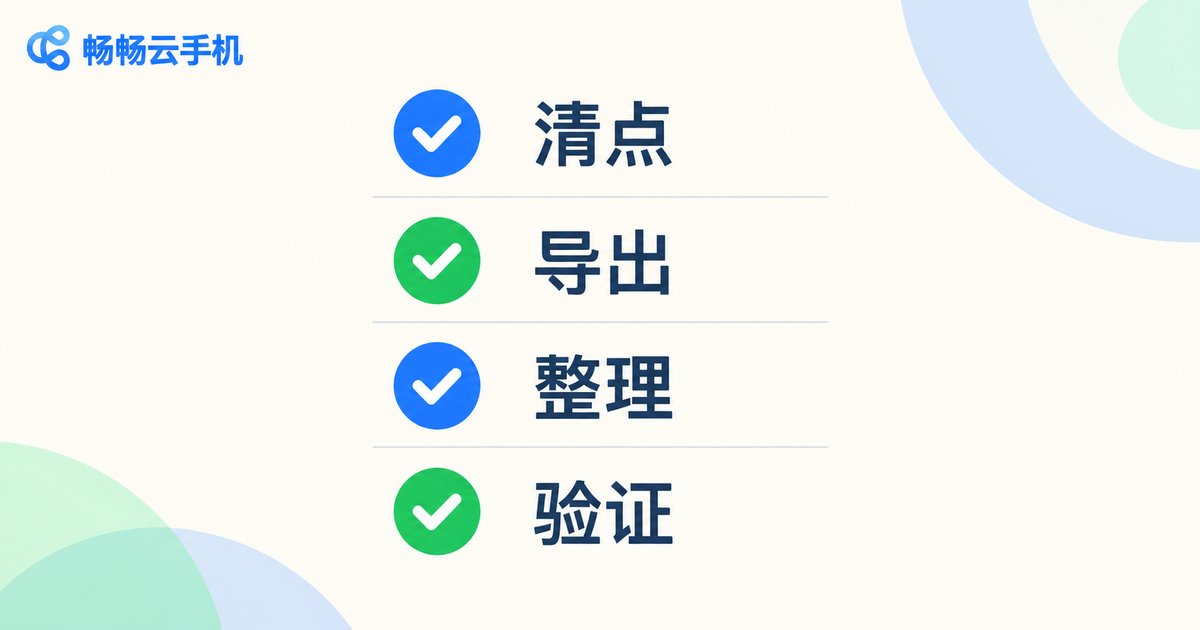
把上面四部分串起来,就是一套 15 分钟能做完的固定动作:
- 清点:打开云手机,检查文件、应用、截图、录屏四个目录有没有新增内容。
- 导出:重要文件和应用数据先下载到本地,截图和录屏同步到网盘。
- 整理:按命名规范改名、归类、去重。
- 验证:随机打开几个文件确认可用,并在清单上打勾记录日期。
用畅畅云手机,让备份和整理更省心
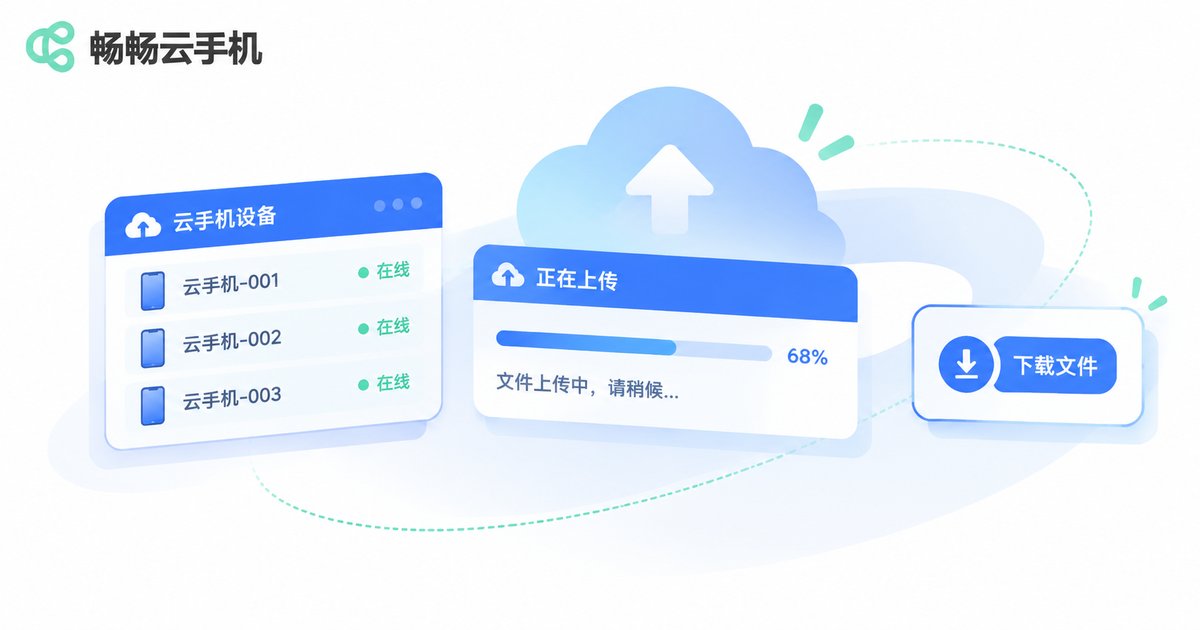
如果你同时管理好几台设备,备份最麻烦的往往不是存,而是找和搬。畅畅云手机(ccloudphone)把设备放在云端运行,通过客户端就能集中管理多台云手机,上传安装包、查看画面、把有用的文件下载到本地,都在同一个界面里完成,省掉了在实体手机之间反复拷贝的麻烦。
日常使用时,可以把专门用来做素材采集的设备和日常使用的设备分开:素材机上的截图、录屏定期导出归档,主力机只保留必要文件。这样即使某台设备需要重置,也不会波及核心数据。
常见问题
Q1:云手机里的数据不是已经在云上了吗,为什么还要备份?
云端不等于备份。云手机提供的是运行环境,实例重置、误删、应用异常都可能让数据消失,备份是给自己留一份能随时取回的副本。
Q2:截图和录屏太多,最省时间的整理方式是什么?
先按项目建文件夹,再统一改名,最后批量去重。顺序不要颠倒,否则改名后的文件还是会被散落在各处。
Q3:应用数据也能导出吗?
大部分应用都提供导出或备份功能,聊天记录、笔记、存档一般都能导出成文件。导出后再按文件备份的流程走一遍即可。
Q4:多久备份一次比较合适?
文件每周一次,截图和录屏建议每天或每完成一批任务就整理一次,应用则在安装和更新后顺手记录。
Q5:备份会不会占用很多空间?
截图去重、录屏剪短、历史文件压缩打包,一般能省下一半以上空间。体积大的素材建议只保留云端一份加本地一份。


