
云手机安卓版使用教程:下载安装、登录与基础设置
云手机安卓版是什么?先分清它和模拟器的区别
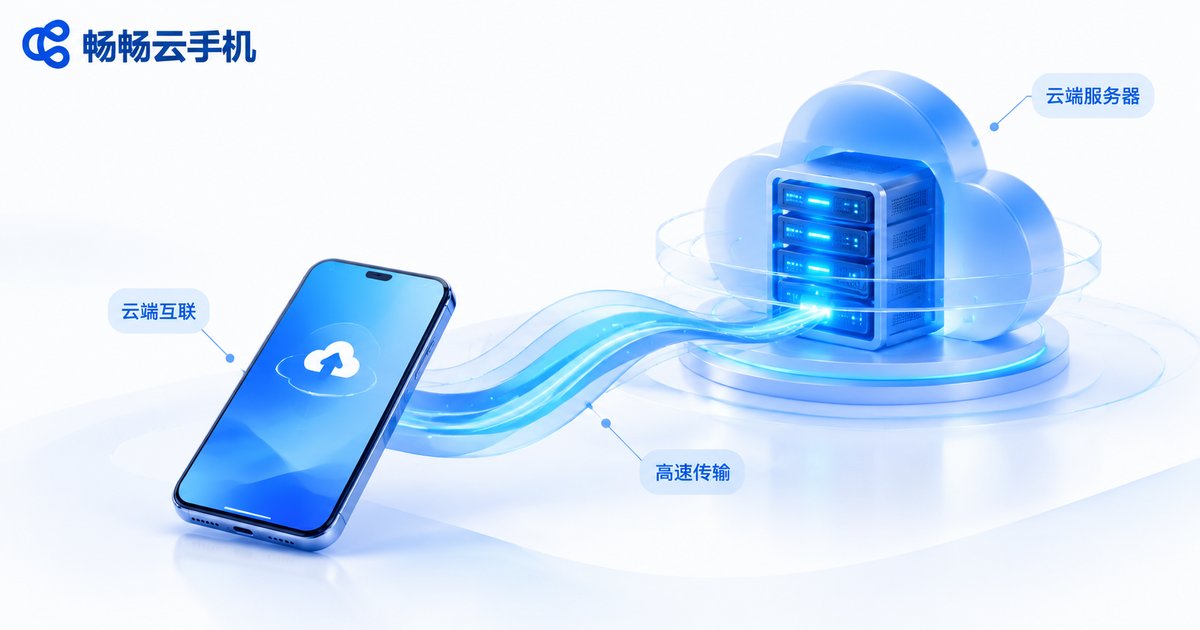
简单说,云手机就是一台放在数据中心里、全天候运行的安卓手机。你的游戏、应用、聊天工具都装在云端那台设备里,手里的手机、平板或电脑只负责显示画面、发送点击和滑动指令。所以它几乎不占用本地存储,也不太耗电发热。
它和电脑上的安卓模拟器不是一回事:模拟器吃的是你本机的 CPU 和内存,电脑一关就停了;云手机跑在机房服务器上,关掉本地设备,云端那台手机依然在运行,这也是挂机、多开、长时间任务都依赖云手机的原因。
使用方式很统一:下载一个客户端 App,注册登录,开通一台云手机实例,然后在实例里像用真机一样操作。下面以畅畅云手机(ccloudphone)安卓客户端为例,把从下载到基础设置的完整流程走一遍。
下载安装前的三项准备
不少新手卡在第一步,其实提前确认三件事就能顺利很多:
| 准备项 | 建议要求 | 为什么重要 |
|---|---|---|
| 网络环境 | 稳定的 Wi-Fi 或 4G/5G,避免弱信号公共网络 | 云手机画面是实时传输的,网络抖动会直接表现为卡顿、掉帧 |
| 本地存储 | 预留几百 MB 安装空间 | 客户端安装包本身不大,但首次启动会缓存画面数据 |
| 账号 | 可正常接收短信的手机号 | 注册与登录都需要验证码验证 |
另外,建议顺手在手机里把系统更新到较新的安卓版本,老系统偶尔会出现画面黑屏或权限弹窗异常。
第一步:下载并安装安卓客户端
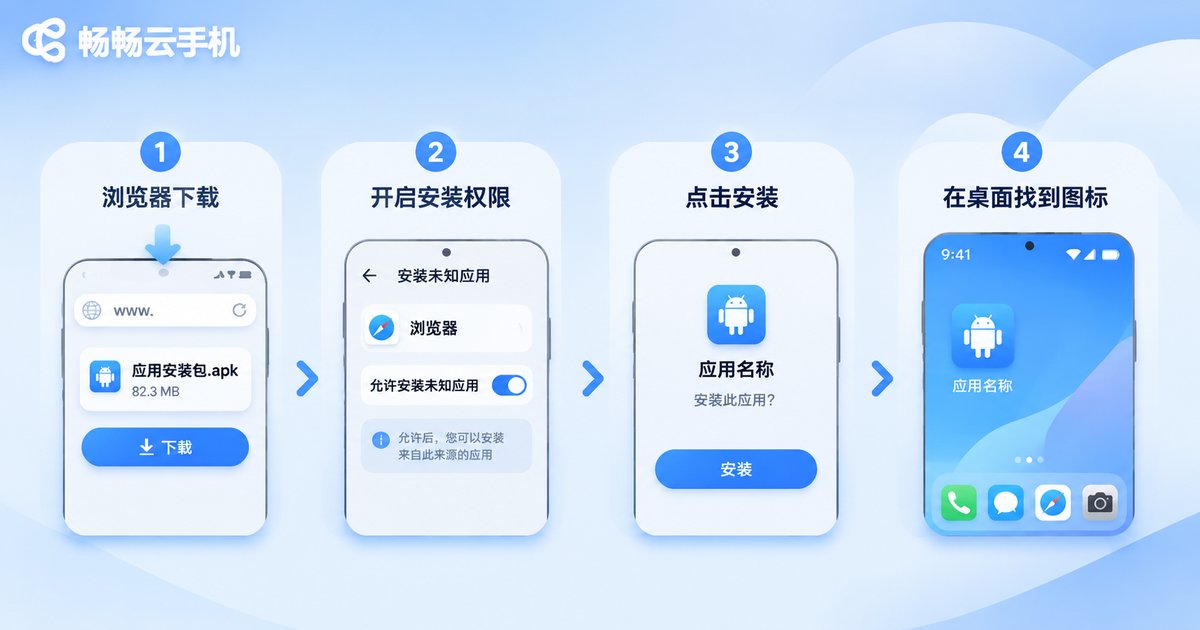
1. 打开手机浏览器,访问畅畅云手机官网(ccloudphone),找到下载入口。
2. 选择安卓版安装包下载,等待下载完成,安装包通常只有几十 MB。
3. 点击安装时,如果系统提示“禁止安装未知来源应用”,在弹窗里点“设置”,把安装权限授予当前浏览器即可,安装完成后可以再关掉这个权限。
4. 安装结束后,桌面会出现畅畅云手机图标,点击打开。首次启动可能会申请通知、存储等权限,建议允许,否则上传文件、后台提醒等功能会受限。
如果下载后提示“解析包出错”,通常是安装包下载不完整,删掉重新下载一次即可。
第二步:注册登录并进入云手机
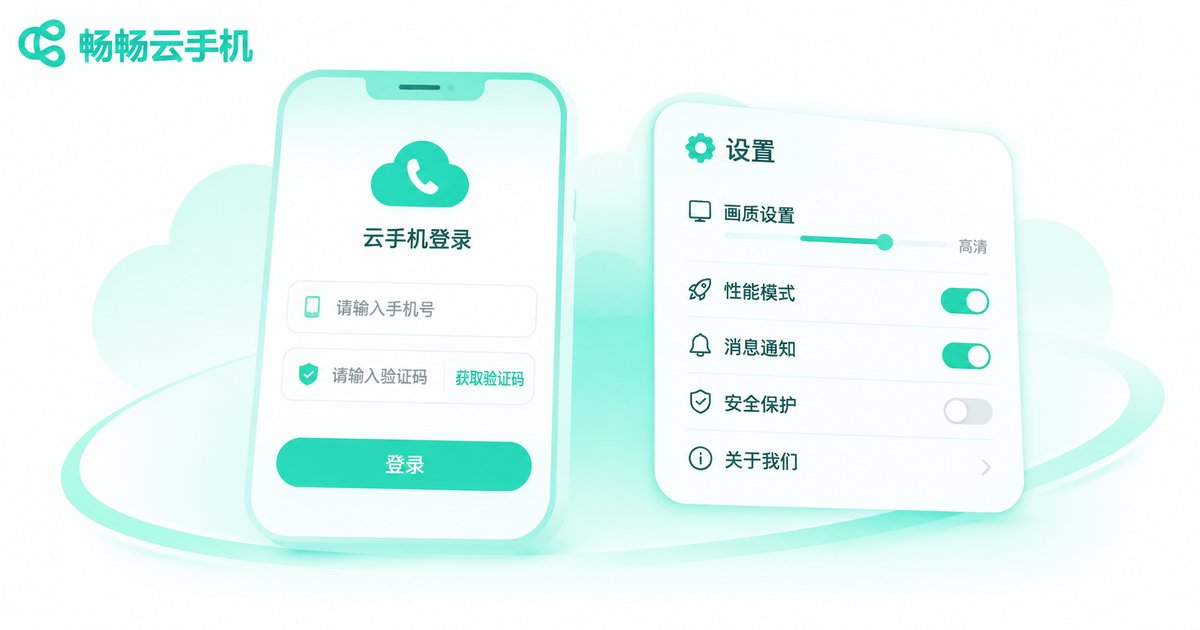
打开客户端后是登录页,输入手机号获取短信验证码,勾选同意用户协议即可完成注册与登录。已经注册过的用户直接输入手机号加验证码登录,也可以使用密码登录。
登录成功后会进入设备列表页,这里能看到你名下已经开通的云手机实例。点击“进入”或“连接”,云端设备开始初始化,一般几十秒内就能看到安卓桌面。
新手容易疑惑的一点:云手机里的界面是独立的,和本地手机的应用、相册并不互通。本地手机装了微信,云手机里没有;需要用到什么应用,得在云手机内部单独安装。
第三步:做好基础设置,操作会顺手很多
进入实例后,先别急着装应用,花两分钟调整下面几项设置,体验差别很明显:
| 设置项 | 推荐做法 | 作用 |
|---|---|---|
| 分辨率与画质 | 日常使用选均衡,网络好再切高清 | 画质越高越吃带宽,弱网时容易卡 |
| 网络线路 | 优先选延迟最低的节点,卡顿时换线路 | 直接影响点击响应速度 |
| 声音 | 需要提示音时打开,挂机时可静音 | 省流量也减少干扰 |
| 虚拟按键 / 悬浮球 | 开启,并把返回、主页键放到顺手位置 | 云手机不依赖本地实体键,虚拟键更稳定 |
| 自动锁屏 | 设为较长或关闭 | 避免长时间任务被锁屏打断 |
设置入口一般在画面边缘的悬浮工具栏里,点开就能看到画质、网络、声音、旋转屏幕等选项。如果画面模糊,先检查是不是被自动降到了低画质,而不是网络问题。
第四步:把常用功能跑通一遍
设置好之后,用下面四个动作熟悉环境,基本就算入门了:
装应用:在云手机内部打开应用市场,或用内置的浏览器下载 APK 安装,流程和真机一致。
传文件:通过客户端提供的文件上传入口,把本地相册、文档传到云端,再在云手机里保存。
多开管理:在设备列表里可以管理多台实例,命名分组,方便区分用途。
退出与保活:关掉客户端前确认云端任务状态,云手机会继续在后台运行,下次登录直接从当前画面接着操作。
新手最容易踩的三个坑
坑一:以为关掉客户端就等于关机。其实云端实例仍在运行,下次进入还是原来的界面,所以重要账号记得先退出登录。
坑二:在弱网环境硬开高画质。结果画面卡、点击延迟,误以为是云手机性能差,其实是带宽不够。
坑三:忽视权限弹窗。安装时拒绝存储权限,之后传文件失败,回头还要重新设置一遍。
常见问题
Q:云手机安卓版对本地手机配置要求高吗?
A:不高。本地设备主要负责解码画面,中低端安卓机和几年前的旧机型基本都能流畅使用,真正的算力在云端。
Q:安装时提示有风险,不能安装怎么办?
A:这是安卓系统对浏览器下载安装包的常规拦截。在设置里找到“安装未知应用”,给浏览器授权后重试即可。
Q:登录后看不到云手机实例?
A:先确认账号是否与开通时一致,再下拉刷新设备列表;仍未显示可以退出重登,或联系官方客服核对账号状态。
Q:云手机里的应用和本地手机能同步吗?
A:不能自动同步。云手机是独立设备,应用、相册、登录状态都需要在云端单独设置。
Q:画面卡顿应该先调什么?
A:按顺序检查:网络是否稳定、线路节点是否合适、画质是否过高。多数卡顿通过切换线路或降低画质就能解决。
Q:基础设置调乱了怎么恢复?
A:在实例设置里恢复默认画质与按键布局,或者重新创建实例,再按上面的推荐值配置一遍。
结语
云手机安卓版的上手门槛其实比想象中低:下载客户端、登录账号、进入实例、调好画质和按键,这四步做完就能正常使用。真正需要花时间的是根据自己用途去优化网络线路和运行设置,用几天就能摸索出最舒服的配置。


